※本記事にはプロモーション(広告)が含まれています。
運営者ニコリより最初から完璧を目指さなくてOK。まず1記事を公開する『動き出す勇気』が何より大事です。

「AIで副業を始めたい。でも、何から手をつければいいのか全然わからない」
数日前の私です。プログラミングの知識はゼロ。サーバーって何? ドメインって何? という状態。正直、ブログ開設って「理系の人がやる難しいやつ」だと思っていました。
でも——結論から言うと、知識ゼロの私でも”1日”でブログを開設できました。 かかった費用は、月1,000円ちょっと。しかも今はAI(ChatGPTなど)を相棒にできる時代なので、記事を書くハードルも一昔前とは比べものになりません。
この記事では、ブログ開設の全手順をつまずいた所まで包み隠さずお見せしたうえで、「AIをどう使って書くのか」「そもそも何で稼ぐのか」「いくら・いつ稼げるのか」「AI検索時代に今から間に合うのか」まで、初心者が知りたいことをこの1本で完結するようにまとめました。他のサイトを何個も開かなくて大丈夫です。
- ブログ開設に必要なもの3つと、全体像(家づくりでたとえます)
- 無料ブログとWordPressの違い——稼ぎたいならどちらか
- サーバーの選び方とエックスサーバーを選んだ理由(比較表つき)
- 知識ゼロでも1日で終わる開設3ステップ(所要時間・費用つき)
- ドメインの決め方(後悔しない3つのポイント)
- 初心者がつまずくポイント7つの対応表(一次体験つき)
- そもそもブログは何で稼ぐのか(アドセンス/アフィリエイト/物販の違い)
- 開設後、最初に何を書くか——収益設計は”順番”がすべて
- AIブログの正しい始め方——AIに丸投げしないための「役割分担」
- 初心者におすすめのAIツールと、記事を書く6ステップ
- AIで書くときの注意点(Googleの評価・著作権・ファクトチェック)
- いくら・いつまでに稼げるのか(金額と期間のリアル)
- AI検索時代、ブログは今から始めても間に合うのか
- 初心者がよく詰まる質問への回答(FAQ 9問)
- ブログ開設に必要なものは、たった3つ
- サーバーはどこがいい?初心者がエックスサーバーを選ぶ理由
- STEP1:サーバーを契約する(クイックスタートで15分)
- STEP2:ドメイン(住所)を決める
- STEP3:WordPressに最初の記事を書く
- 転ばぬ先の杖:初心者がつまずくポイント総まとめ
- そもそもブログは何で稼ぐの?(収益の仕組み)
- 開設後、最初に何を書く?——収益設計は”順番”がすべて
- AIブログの正しい始め方——「丸投げ」は失敗のもと
- AIで書くときの注意点(Googleの評価・著作権・正確性)
- いくら・いつまでに稼げる?(金額と期間のリアル)
- AI検索時代、ブログは今から始めても間に合う?
- デザインは後回しでいい(無料テーマで十分)
- よくある質問(FAQ)
- まとめ:かかった費用と時間のリアル
ブログ開設に必要なものは、たった3つ
最初に全体像です。難しく考えなくて大丈夫。必要なのはこの3つだけ。
① サーバー … ブログを置く”土地”
② ドメイン … ブログの”住所”(例:〇〇.com)
③ WordPress … ブログを書く”ソフト”
家を建てるのと同じです。土地を借りて、住所を決めて、家を建てる。それだけ。
そして朗報があります。今は、この3つが「ほぼ全自動」でセットになった申し込み方法があるんです。私もそれを使ったので、難しい設定は一切していません。手順は後ほど詳しく説明しますが、全体の流れを先に把握しておくと迷いにくくなります。
「無料ブログ」ではダメなの?(結論:稼ぎたいならWordPress)
ここで多くの初心者が迷うのが、「アメブロやnoteみたいな”無料ブログ”じゃダメなの?」という点。結論はシンプルです。ただ書きたいだけなら無料ブログでOK。でも”稼ぎたい”ならWordPress一択です。
- 好きな広告(アフィリエイト)を貼れない・制限が多い
- サービスが終了すると、記事が全部消える可能性がある
- デザインや構造をいじれず、SEO(検索対策)で不利になりやすい
WordPressは月1,000円ほどかかりますが、自分の資産として記事を積み上げられるのが最大の違い。本気で収益化を目指すなら、最初からこちらで始めるのが遠回りしないコツです。
サーバーはどこがいい?初心者がエックスサーバーを選ぶ理由
「サーバーって種類が多くてどれがいいかわからない」——これ、みんなが通る壁です。主要どころを比較してみます。
| サーバー | 月額目安 | 特徴 | 初心者向け度 |
|---|---|---|---|
| エックスサーバー | 月1,100円〜 | 国内シェアNo.1・QS機能・情報量が圧倒的に多い | ★★★★★ |
| ConoHa WING | 月1,100円〜 | 操作が軽快・キャンペーン多め | ★★★★☆ |
| さくらインターネット | 月424円〜 | 安価・老舗だが初心者向けQS機能は弱め | ★★★☆☆ |
※料金は参考値です。最新の料金・キャンペーンは各公式サイトでご確認ください。
私が選んだのはエックスサーバー。理由はシンプルで、国内で使っている人が一番多く、困ったときに調べれば答えがすぐ見つかるからです。初心者が「詰まって挫折する」リスクが一番低い。検索して出てくる解説記事の数が段違いで、これが精神的な安心感につながります。
エックスサーバーの詳しいレビューは エックスサーバー正直レビュー にまとめています。エックスサーバーとConoHa WINGをもっと詳しく比べたい方は エックスサーバー vs ConoHa WING も参考にどうぞ。
STEP1:サーバーを契約する(クイックスタートで15分)
では実際の手順です。エックスサーバーの「WordPressクイックスタート」を使えば、サーバー・ドメイン・WordPress・SSL(https化)を一括で自動設定してくれます。私はこれを使ったので、難しい設定は一切ありませんでした。
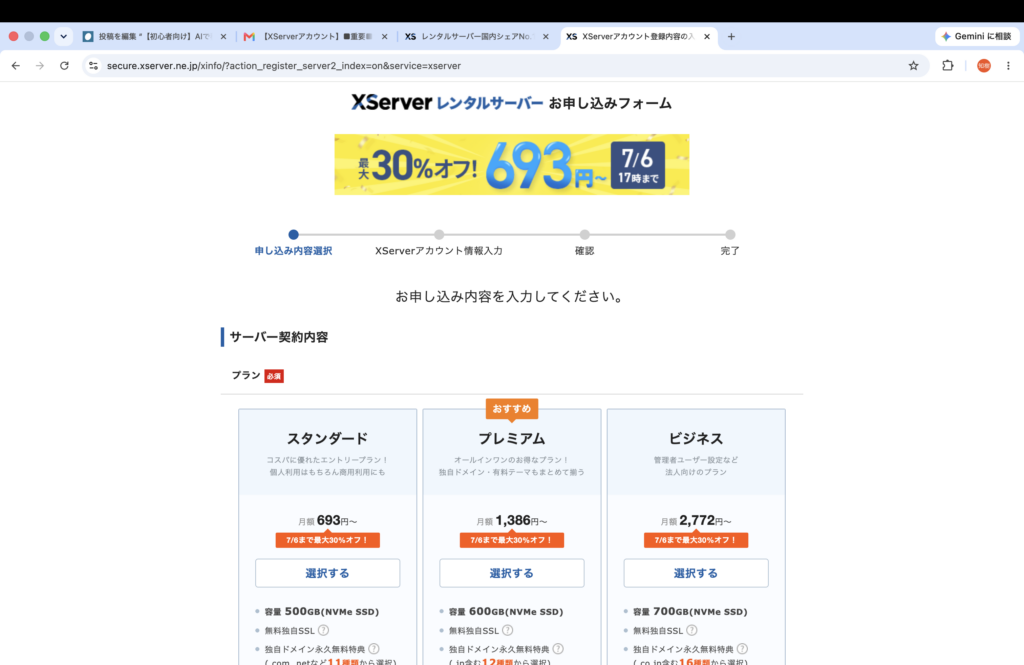
手順はこうです。
- エックスサーバーの申し込みページへアクセス
- プランは一番安い「スタンダード」でOK(個人ブログには十分すぎます)
- ここが重要 → 「WordPressクイックスタート」にチェックを入れる
- ドメイン名を入力(次のSTEP2で詳しく説明します)
- 氏名・メールアドレス等の情報を入力
- SMS・電話認証でアカウントを確認(スマホでOK)
- クレジットカードまたはコンビニ払いで決済
- 「設置完了」のメールが届いたら開設完了
このクイックスタートが魔法のボタンで、サーバー・ドメイン・WordPress・SSLを全部まとめて自動で用意してくれます。 昔は何時間もかかった作業が、これで15分ほどで終わります。

料金は月1,000円ほど。12ヶ月契約にするとドメインが無料でついてくるキャンペーンがあり、私もこれにしました。年トータルで1万円ちょっとのイメージです。※料金・キャンペーン内容は変動します。最新はリンク先でご確認ください。
STEP2:ドメイン(住所)を決める
クイックスタートの申し込みフォームの中で、ドメイン名を入力する場面があります。ここだけはじっくり決めてください。ドメインは後から変更できない(変えると積み上げたSEO評価がリセットされる)ため、最初の選択が重要です。
私の場合は12ヶ月契約の特典でドメインが無料になりました。
決め方のポイントは3つです。
- 短く覚えやすい名前にする(長すぎると打ち間違いのリスクが増える)
- 拡張子は「.com」が無難(信頼感があり世界標準)
- 「canva」「chatgpt」など他社のブランド名は入れない(商標リスク・後で困る)
ジャンルを縛る必要はありません。後から記事の方向性が変わることはよくあるので、覚えやすいハンドルネームや造語で十分です。深く悩みすぎず「一生使えるニックネーム」くらいの感覚でさっさと決めてしまいましょう。
独自ドメインの取得をエックスサーバー経由ではなく別サービスで検討している場合は お名前.comで独自ドメインを取る方法 も参考にどうぞ。
STEP3:WordPressに最初の記事を書く
申し込みが終わると、設置完了のメールが届きます。あとは あなたのドメイン/wp-admin にアクセスしてログインするだけ。もうブログが完成しています。
最初に「Hello world!」というサンプル記事が入っているので、それは削除してOK。「投稿 → 新規追加」から、あなたの記事を書き始められます。
開設が終わったら、次にやるのは初期設定とテーマ・プラグインの導入です。ここは記事を書く前に整えておくと後がラク。詳しい手順は下の関連記事にまとめているので、開設後にそのまま進めてください。
- まず整える初期設定 → WordPress開設後にやる初期設定
- 見た目を整えるテーマ選び → 初心者向けWordPressテーマの選び方
- 入れるべきプラグイン → WordPressプラグインは7個で十分
転ばぬ先の杖:初心者がつまずくポイント総まとめ
ここまで読むと簡単そうですが、私は実際に2回つまずきました。 あなたが同じ所で詰まらないように、正直に共有します。そのうえで、他のサイトに散らばっている「よくあるつまずき」もまとめて先回りしておきます。
つまずき①:「無効なURLです」と出て焦った
設置直後、ワクワクしてサイトを見に行ったら「無効なURLです」の画面。「壊れた!?」と血の気が引きました。でも原因は単純で、ネットに住所が反映されるまで時間がかかるだけ。30分〜数時間(長いと1日)待てば、普通に開けます。
つまずき②:「保護されていない通信」の警告
アドレスバーに赤い警告。これもSSL(https化)の反映待ちで、しばらく置けば自動で直りました。AIに聞いてみたら「1時間後にアクセスしてみて」と言われ、1時間後にアクセスしたら無事に開けていました。
運営者ニコリより私はこの2つで軽くパニックになりましたが、原因を知っていれば「あ、反映待ちね」で済む話。知っているだけで挫折率がグッと下がりますよ。
→ つまり、開設直後に「あれ?」と思っても、たいていは”待てば解決”。慌てないでください。
その他の「よくあるつまずき」もまとめておきます。
| 症状 | 原因 | 対処法 |
|---|---|---|
| 「無効なURL」が出る | DNS反映待ち(30分〜24時間) | 時間をおいて再アクセス。急がない |
| 「保護されていない通信」が出る | SSL証明書の反映待ち(1〜2時間) | 1時間後に再アクセス。自動で解消する |
| ログインできない | WordPress.com(別サービス)と混同。wp-admin URLを直接入力していない | 「あなたのドメイン/wp-admin」と直接URLバーに入力する |
| 設置完了メールが届かない | 迷惑メールフォルダに振り分けられることが多い | 迷惑メールフォルダを確認。30分待ってから再確認 |
| 投稿画面が真っ白になる | プラグインの競合、キャッシュの問題 | シークレットモードで確認、キャッシュ系プラグインを一時停止 |
| 海外からアクセスできない | セキュリティ設定で海外IPをブロックしている | エックスサーバーの管理画面でXSS・海外アクセス制限の設定を確認 |
| 画像がアップロードできない | ファイルサイズの上限、ファイル名に日本語が入っている | ファイル名を半角英数字に変更してから再アップ |
ほとんどのトラブルは「待つ」か「URL確認」で解決します。深夜に作業して「壊れた!?」となっても、翌朝には直っていることがほとんどです。
そもそもブログは何で稼ぐの?(収益の仕組み)
開設できたら、次に気になるのが「で、どうやってお金になるの?」ですよね。ブログの収益源は、初心者が押さえるべきものは大きく3つです。
- クリック型広告(Googleアドセンス)… 広告がクリックされると数円〜数十円。記事さえあれば始めやすいが、単価は低め。まず「初めての報酬」を体験するのに向いている。
- アフィリエイト(ASP)… 紹介した商品・サービスが成約すると報酬。1件数百〜数千円と単価が高く、収益の柱になりやすい。A8.net・もしもアフィリエイトが定番。ブログ開設前でも登録可能なASPが多い。
- 物販アフィリエイト(Amazon・楽天)… 紹介した商品が売れると数%の報酬。読者が買いやすく、初心者でも成果を出しやすい。
おすすめの流れは、まずアドセンスとAmazon・楽天で「初めての報酬」を体験し、慣れてきたら単価の高いアフィリエイト(ASP案件)に広げていくやり方。いきなり全部やろうとせず、1つずつでOKです。
収益化の全体像は AIを使ってブログで稼ぐ方法|初心者向け全7ステップ でさらに詳しく解説しています。
開設後、最初に何を書く?——収益設計は”順番”がすべて
開設できた喜びで「とりあえず好きなことを書こう」となりがちですが、ちょっと待ってください。最初に書く記事の設計で、収益化までの期間が大きく変わります。
多くの初心者が失敗するパターンは、「やり方」や「まとめ」系の記事を最初に量産してしまうこと。こういった記事は読者が多いぶん競合も激しく、初心者がいきなり上位に入るのは難しい。
収益化を早めたいなら、最初は「買いたい人が検索するキーワード(高意図KW)」を狙った記事から書くのが効果的です。具体的には次のような種類です。
| 記事タイプ | 例 | 収益化しやすさ |
|---|---|---|
| 比較・選び方 | 「エックスサーバー vs ConoHa WING」 | ★★★★★ |
| 料金・費用 | 「WordPressにかかる費用まとめ」 | ★★★★☆ |
| 口コミ・レビュー | 「AIツール〇〇を使った感想・口コミ」 | ★★★★☆ |
| おすすめ・ランキング | 「初心者向けAIライティングツール3選」 | ★★★★☆ |
| やり方・手順 | 「ChatGPTで記事を書く方法」 | ★★★☆☆ |
上の「比較・料金・口コミ系」で収益の土台を作り、記事が増えてきたら「やり方・まとめ系」でアクセスを集める、という二段構えが初心者には向いています。
また、ASP(アフィリエイトサービスプロバイダー)はブログ開設と同時か開設直後に登録しておきましょう。A8.netなど主要ASPは、ブログ開設前でも登録だけはできるところが多く、早めに案件を探して「何を紹介するか」を決めておくと記事の方向性も定まります。
収益設計の詳しい考え方は AIを使ってブログで稼ぐ方法|初心者向け全7ステップ にまとめています。
AIブログの正しい始め方——「丸投げ」は失敗のもと
ここが、この記事で一番伝えたいところ。「AIで稼ぎたい」と検索してきた人が一番つまずくのが、“AIに全部書かせれば楽して稼げる”という誤解です。ハッキリ言うと、これはうまくいきません。
AIブログの本質は、AIと人間の役割分担にあります。AIは「量」と「速さ」が得意。人間は「体験」と「信頼」が得意。ここを分けて考えると一気にうまくいきます。
- AIが得意:キーワードのアイデア出し、記事の構成案、下書きの生成、文章の整理・言い換え、誤字チェック
- 人間が担う:情報が正しいかの確認(ファクトチェック)、自分の体験・写真の追加、最終的な「読者にとって役立つか」の判断
この分担ができると、記事1本の執筆時間はグッと短くなります。私も下書きはAIに手伝ってもらい、体験や本音は自分で足す、という進め方です。AIは”優秀なアシスタント”であって、”代わりに責任を取ってくれる人”ではない——この感覚が大事です。
初心者におすすめのAIツール(まずは無料でOK)
最初から有料ツールを契約する必要はありません。無料で始められる定番から触ってみましょう。
- ChatGPT(無料版あり)… 構成案・下書き・言い換えまで万能。まず最初に触るならこれ。
- Claude(無料版あり)… 長文の整理や自然な日本語が得意。ChatGPTと使い分ける人も多い。
- Microsoft Copilot / Gemini… 検索と組み合わせて最新情報の下調べに便利。
- 画像生成AI(Adobe Fireflyなど)… アイキャッチ画像づくりに。商用利用の可否は必ず確認を。
まずはChatGPTの無料版だけで十分スタートできます。ツールを増やすのは、物足りなくなってからで遅くありません。
AIで記事を書く6ステップ
実際の書き方はシンプル。この順番でAIに手伝ってもらいます。
- 書きたいテーマ・キーワードを決める(例:「AI ブログ 始め方」)
- AIに「このキーワードで記事の見出し構成を作って」と依頼する
- 見出しごとに本文の下書きを生成してもらう
- 自分でファクトチェック(数字・固有名詞・最新情報を確認)
- 自分の体験・本音・写真を足して”自分の記事”にする
- タイトルとメタディスクリプションを整えて公開
ポイントはステップ4と5を絶対に飛ばさないこと。ここを省くと、AI丸出しの薄い記事になり、読者にもGoogleにも見抜かれます。プロンプト(AIへの指示)は具体的にするほど、出てくる文章の質が上がります。
AIで書くときの注意点(Googleの評価・著作権・正確性)
「AIで書いた記事ってGoogleにペナルティを受けるの?」——よくある不安ですが、答えはノーです。Googleは公式に「作成方法ではなく、記事の”品質”そのものを評価する」と明言しています。つまりAIで書いてもOK。ただし”読者の役に立つ質”が大前提です。
- 情報が間違っていることがある… AIは平気で古い情報や事実でないことを出す。数字・固有名詞は必ず自分で確認を。
- 著作権リスク… 生成された文章や画像が他人の権利を侵害していないか、丸コピペしていないか要注意。
- 文章が不自然・没個性になりがち… そのまま貼るとどこかで見た文章に。自分の言葉で編集を。
AIが出した文章を「確認せずそのまま公開」は絶対NG。誤情報の発信は読者の信頼を失い、最悪の場合トラブルにつながります。ファクトチェックだけは必ず自分の目で。
いくら・いつまでに稼げる?(金額と期間のリアル)
正直な話をします。ブログは即金ではありません。 ここを誤解すると「1ヶ月やって0円だから辞めた」となりがち。目安を知っておくだけで、続けられる確率が変わります。
| 時期の目安 | やること/状態 |
|---|---|
| 0〜1ヶ月 | 開設+初期設定。記事を数本書く。収益はほぼ0でも普通 |
| 3〜6ヶ月 | 記事30〜50本を目標に。検索からアクセスが増え始める。初報酬が出る人も |
| 半年〜1年 | 記事の質を見直す(リライト)。月数千〜数万円が見えてくる段階 |
AIを使えば1本あたりの執筆時間は短くできますが、「記事数と継続」だけは近道がないのが実情。
よく聞かれるのが「何PVあれば稼げるの?」という質問。大まかな考え方を示すと、たとえばアフィリエイトで月1万円を目指すなら、単価・クリック率・成約率によって必要なアクセス数は大きく変わります。単価が高い案件(数千円/件)を1〜2件決めるだけで達成できることもあれば、低単価案件を大量に決める必要がある場合もある。だからこそ、最初に「何を紹介するか(収益モデル)」を決めておくことが重要なのです。
収益化のリアルな数字感は AIを使ってブログで稼ぐ方法|初心者向け全7ステップ にも詳しく書いています。
AI検索時代、ブログは今から始めても間に合う?
「ChatGPTが普及してGoogleに頼らなくてもよくなった時代に、今さらブログを始めても意味あるの?」——これ、始める前に一番悩む問いかもしれません。
結論から言います。間に合います。むしろ今がチャンスです。
理由は3つあります。
- AI検索でも「一次情報・体験談」が引用される。GoogleのAI Overviewも、ChatGPTの回答も、根拠にするのは体験・数字・根拠のある信頼性の高いページです。運営者自身の言葉で書かれた記事は、AI検索時代にこそ価値が高まります。
- AIで記事を書くハードルが下がり、継続できる人が勝ちやすくなった。AIがあることで、文章が苦手な人でも記事を出し続けられます。「続けた人だけが勝てる」フィールドになっているので、スタートが早いほど有利です。
- 「薄いAI記事」が増えたことで、体験つきの記事が相対的に希少になっている。AIで量産された没個性な記事は読者もAI検索も見抜き始めています。逆に言えば、あなた自身の視点や体験が入った記事は、それだけで差別化になります。
E-E-A-T(経験・専門性・権威性・信頼性)という言葉があります。Googleが記事の品質を測る指標のひとつで、「実際に体験した人が書いているか」が問われます。あなたが今から自分の体験を積み上げていくブログは、まさにこのE-E-A-Tを育てる場所です。
発信する”場所”を持つことが第一歩です。SNSと違って、ブログの記事は資産として積み上がっていきます。迷っているなら、今日のうちに土台だけ作ってしまいましょう。
AI時代のブログ戦略については AIを使ってブログで稼ぐ方法|初心者向け全7ステップ でも詳しく解説しています。
デザインは後回しでいい(無料テーマで十分)
「見た目を整えなきゃ」と思いがちですが、最初は無料テーマで十分です。私は定番の無料テーマ「Cocoon」を使っています。これで全く問題なくスタートできます。
ただ、記事が増えてくると「もっとおしゃれにしたい」「設定をラクにしたい」という欲が出てきます。そのタイミングで有料テーマ「SWELL」などを検討すればOK。最初から課金する必要はありません。 テーマ選びで迷ったら 初心者向けWordPressテーマの選び方 も参考にどうぞ。
テーマを決めたら、次はプラグインです。cocoon プラグインは7個で十分で必要最小限の構成を確認しておくと、あとで重くなって直す手間が省けます。
参考までに、初心者がデザインにこだわって時間を溶かしがちなポイントをまとめておきます。「フォント選び」「カラーパレット」「ウィジェットの並べ方」——これらは記事数が20〜30本を超えてから考えれば十分です。開設直後はデザインに触る時間を、記事を1本でも多く書く時間に使いましょう。記事のないブログはどれだけ見た目が良くても収益にはつながりません。
よくある質問(FAQ)
Q. スマホだけでもブログは始められますか?
A. 記事の投稿や修正はスマホでも可能です。ただし開設時の設定はPCの方が圧倒的にラク。最初だけPCを使えるとスムーズです。
Q. AIで書いた記事だとGoogleにバレて順位が下がりますか?
A. 作成方法自体はペナルティ対象ではありません。評価されるのは「読者の役に立つか」。ファクトチェックと自分の体験を足していれば問題ありません。
Q. 完全な初心者・知識ゼロでも大丈夫?
A. 大丈夫です。私自身プログラミング知識ゼロで、クイックスタートが設定を全部やってくれました。詰まってもたいていは「反映待ち」で解決します。
Q. どんなジャンルで書けばいい?
A. 自分が続けられる好きな分野が基本。ただしお金・健康・人生(YMYL)系は初心者には難しいので避けるのが無難です。得意なこと・趣味・仕事で使った道具の話など、あなたの「体験」が強みになるジャンルを選びましょう。
Q. 費用は最低いくらかかりますか?
A. サーバー代の月1,000円ほどが基本。ドメインは特典で無料になることが多く、テーマも無料でOK。年1万円ちょっとで始められます。※最新の料金は公式サイトでご確認ください。
Q. サーバーは途中で変えられますか?
A. 変えることは技術的には可能です(サーバー移転)。ただし手間がかかるので、最初から長く使えるサーバーを選ぶのが賢明です。エックスサーバーは情報量・サポートともに充実しているので、途中で乗り換えたくなるケースは少ないです。
Q. 独自ドメインは必ず必要ですか?
A. 収益化を目指すなら独自ドメインは必須です。エックスサーバーの12ヶ月契約特典を使えばドメイン無料なので、事実上コストゼロで取得できます。
Q. AIツールは無料のものだけで足りますか?
A. 始めるうちは無料で十分です。ChatGPTの無料版でも構成案や下書きを作るには十分機能します。記事の質をもっと上げたい、作業をもっとスピードアップしたい、と感じたタイミングで有料版や専用ツールを検討すればOKです。
Q. どのくらいでアクセスが来るようになりますか?
A. 記事を公開してから検索エンジンにインデックス(登録)されるまで数日〜数週間かかります。アクセスが安定して来始めるのは記事が10〜20本を超えてから、というケースが多いです。焦らず継続することが何より大事です。
まとめ:かかった費用と時間のリアル
最後に、知識ゼロの私が実際にかかったコストです。
| 項目 | 実際 |
|---|---|
| 費用 | 月1,000円ちょっと(ドメインは特典で無料) |
| 時間 | 申し込み自体は30〜40分。反映待ち含めて約1日 |
| 必要な知識 | ゼロ(クイックスタートが全部やってくれた) |
「難しそう」と身構えていた自分が、ちょっと恥ずかしくなるくらい、あっけなく終わりました。
AIで副業を始めたいなら、まず場所を作ることから。SNSと違って、ブログの記事は資産として積み上がっていきます。迷っているなら、今日のうちに土台だけ作ってしまいましょう。
WordPressを立ち上げたら、プラグインは最小限に。何を入れるべきかはWordPressプラグインは7個で十分にまとめています。
この記事をあとで読む方はPinterestに保存できます

コメント