※本記事にはプロモーション(広告)が含まれています。
運営者ニコリよりパーマリンク設定だけは“記事を書く前”に。後から変えると全記事のURLが変わってしまいます。ここだけは最初に済ませましょう。
WordPressを開設した直後、「で、次は何をすればいいの?」と手が止まっていませんか。実は記事を書き始める前にやっておくべき初期設定があり、後回しにすると記事のURLが全部変わる・ログイン画面がバレる・検索結果に一生載らない、といった取り返しのつかない事態になります。
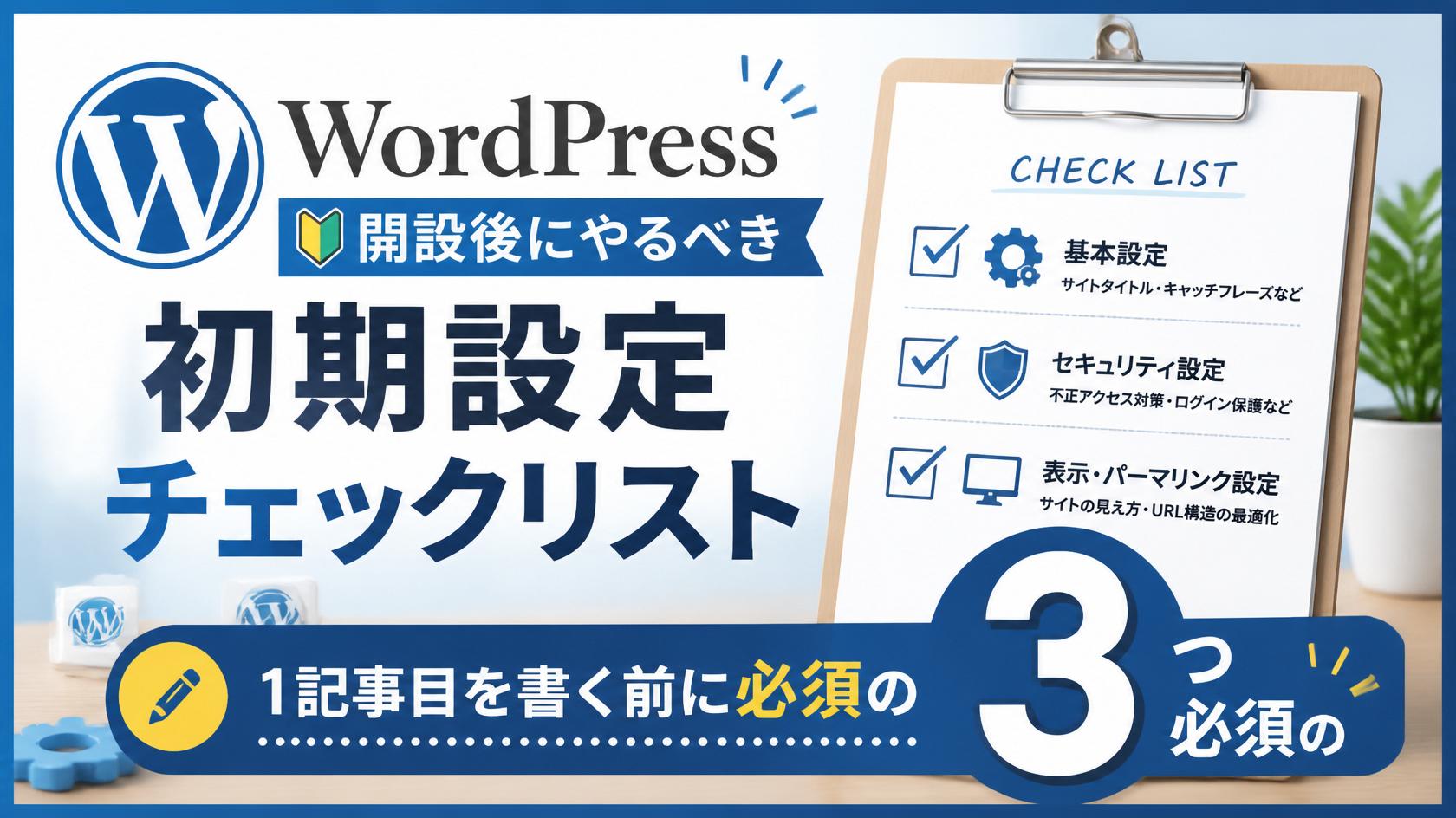
この記事は、他の解説サイトを何個も見て回らなくてもこの1本だけで初期設定が完了することをゴールにしました。開設初日にやるべき設定を「今日必ずやる3つ → 記事を書く前にやる7つ → 今週中の運用設定 → 後回しでOK → やらなくていいこと」の優先度順チェックリストに並べています。上から順にやれば、初心者でも1〜2時間で終わります。
- 開設初日に「最優先でやる3つ」(パーマリンク・SSL・テーマ)
- 記事を書く前に済ませたい設定7つ(一般設定・表示設定・ニックネーム・メタ情報削除ほか)
- 今週中にやる運用設定(必須ページ・カテゴリー・サーチコンソール)
- 初心者がやりがちな「やらなくていいこと」=時間の無駄
- パーマリンクを変えてしまった等のFAQ(想定される質問)
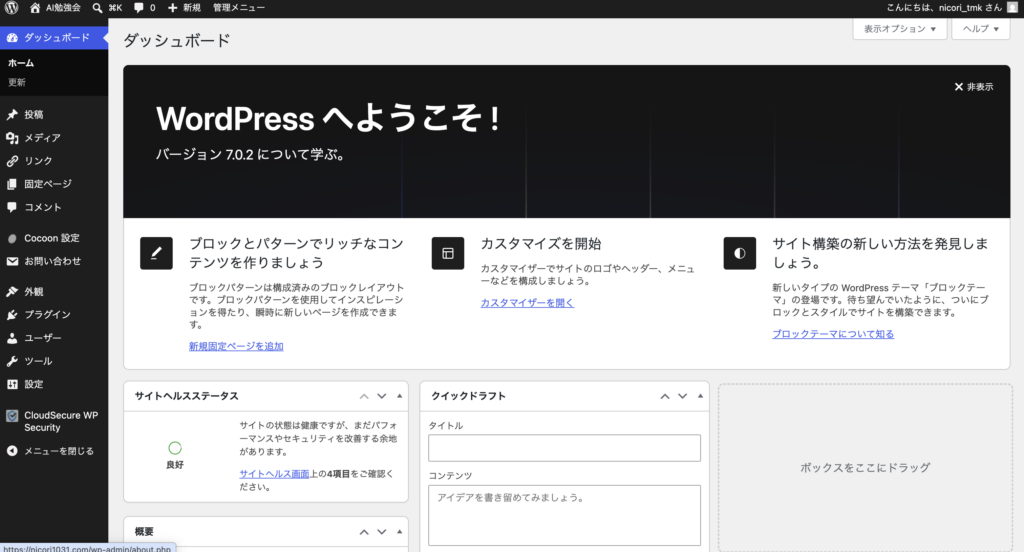
結論:初期設定は「順番」が9割
初期設定でつまずく人の大半は「全部やらなきゃ」と思って手が止まります。でも本当に大事なのはやる順番です。結論から言うと、次の3グループの順でやればOKです。
- ① 今日必ず:パーマリンク/SSL/テーマ(あとから直すと大ダメージ)
- ② 記事を書く前に:一般設定・表示設定・ニックネーム・メタ情報削除・文字化け対策・不要データ削除・カテゴリー
- ③ 今週中に:必須ページ/サーチコンソール/アナリティクス
逆に言えば、①の3つさえ終われば1記事目を書き始めてOKです。残りは記事を書きながら進めても間に合います。完璧を目指して初日に力尽きるのが一番もったいないパターンです。
最優先(今日必ずやる)3つ
① パーマリンク設定(あとから変えると致命傷)
「設定 → パーマリンク」で「投稿名」を選択して保存するだけです。記事URLの形式を決める設定で、後から変更するとすでに公開した全記事のURLが変わり、SEO評価がリセットされます。SNSでシェアされたリンクも切れます。だからこそ、1記事目を書く前に必ず設定してください。
記事を数十本書いた後にパーマリンクを変えると、全URLが変わって検索順位・被リンク・SNSのシェアが一気に無効化されます。「最初にやる」以外の選択肢はありません。
② SSL化の確認(httpsになっているか)
ブラウザのURLが「https://」で始まり、鍵マークが出ているか確認します。エックスサーバーのクイックスタートなら自動設定済みのことが多いですが、「設定 → 一般」のWordPressアドレス・サイトアドレスが http のままなら https に書き換えます。httpのままだと「保護されていない通信」と警告が出て、読者に不安を与えます。
③ テーマの導入
無料ならCocoonで十分です(このブログも使っています)。有料でいくならSWELLが定番。テーマの乗り換えは記事が増えるほど装飾の貼り直しが大変になるので、迷っているなら早めに決めるのが吉です。選び方は下の関連記事で比較しています。
テーマを入れたら、初期から入っている「Twenty〇〇」シリーズの公式テーマは削除してOKです(使っていないテーマはセキュリティの穴になるため)。ただし、使う予定のテーマの「親テーマ」だけは残してください。
👉 テーマ選びで迷ったら:【2026年版】初心者におすすめのWordPressテーマは?無料Cocoonと有料SWELLを使って比較
記事を書く前にやる基本設定7つ
ここは「今日でなくてもいいけど、1記事目を公開するより前に」済ませておきたいグループです。ほとんどが数分で終わります。
④ 一般設定(サイトタイトル・キャッチフレーズ・タイムゾーン)
「設定 → 一般」で次の3点を整えます。上位サイトが必ず挙げている基本ですが、意外と初期のまま放置されがちです。
- サイトのタイトル:ブログ名。検索結果やタブに表示されます。
- キャッチフレーズ:テーマによっては表示されるので、不要なら空欄にするか一言で。
- タイムゾーン:「東京」に。ここがズレていると予約投稿の時間がずれます。管理者メールアドレスが正しいかもここで確認。
⑤ 表示設定の確認(検索エンジンでの表示をOFFに)
「設定 → 表示設定」の一番下、「検索エンジンがサイトをインデックスしないようにする」のチェックが外れているかを必ず確認してください。ここにチェックが入っていると、記事を何本書いてもGoogleに一生表示されません。開設ツールによっては初期でONになっていることがあり、初心者が最もハマる落とし穴です。
「記事を書いても検索に出てこない」という相談の原因は、ほぼこのチェックの入れっぱなしです。作りかけのうちはONでもいいですが、公開前に必ずOFFに戻しましょう。
⑥ ニックネーム(表示名)の設定=ユーザー名バレ防止
「ユーザー → プロフィール」でニックネームを登録し、「ブログ上の表示名」をそのニックネームに変更します。これをしないと、記事の投稿者名としてログインID(ユーザー名)がそのまま公開されてしまい、パスワードとセットで狙われるセキュリティリスクになります。地味ですが、上位サイトがこぞって「見落としがち」と警告している項目です。
運営者ニコリよりニックネーム設定は「面倒だから後で」と飛ばされがちですが、ログインIDが世界に公開されている状態は本当に危ないです。3分で終わるので今のうちに。
⑦ メタ情報ウィジェットの削除=ログイン画面バレ防止
初期テーマのサイドバーには「メタ情報」というウィジェットがあり、そこにログインページへのリンクが誰にでも見える形で出ています。「外観 → ウィジェット」から削除しておきましょう。Cocoonなど多くのテーマでは最初から無いこともありますが、表示されていたら消しておくのが安全です。
⑧ 日本語の文字化け対策(WP Multibyte Patch)
WordPressは英語圏発のソフトなので、日本語の投稿で文字化けやファイル名の不具合が起きることがあります。「WP Multibyte Patch」という公式プラグインを有効化しておくと防げます。日本語版WordPressには最初から入っていることが多いので、「プラグイン」画面で有効になっているか確認するだけでOKです。
⑨ 不要な初期プラグイン・サンプル投稿の削除
「Hello Dolly」などの使わないプラグインと、「Hello world!」のサンプル投稿・サンプル固定ページ(Sample Page)は削除しておきます。使わないものを残すと、更新漏れからセキュリティの穴になります。
⑩ カテゴリーの設計(「未分類」からの卒業)
「未分類」のままにせず、ブログの柱になるカテゴリーを3〜5個作り、初期カテゴリーの名前を「未分類」から実際の名前に変えておきます。記事が増えてからの整理は本当に大変なので、最初にざっくり決めておくと後がラクです。
今週中にやる運用設定3つ
記事を書きながらでOKですが、収益化やアクセス解析の土台になるので今週中には済ませたいグループです。
⑪ 必須ページ(プライバシーポリシー・お問い合わせ・運営者情報)
プライバシーポリシー・お問い合わせフォーム・運営者情報(プロフィール)の3点セットを作ります。これはアドセンスやASPの提携審査でも必ず見られるので、収益化を考えるなら早めに用意しておくと有利です。お問い合わせフォームは「Contact Form 7」などのプラグインで数分で作れます。
⑫ Googleサーチコンソール+サイトマップ登録
検索結果に載せてもらうための登録です。手順はシンプルです。
- Googleサーチコンソールにサイトを登録し、所有権を確認する
- XMLサイトマップ(Cocoonなら wp-sitemap.xml など)を用意する
- サーチコンソールの「サイトマップ」からURLを送信する
⑬ Googleアナリティクスの導入(後回しでも可)
アクセス数や読まれ方を見る解析ツールです。サーチコンソールとアナリティクスは役割が違い、サーチコンソールは「検索でどう見られているか」、アナリティクスは「サイトに来た人がどう動いたか」を見ます。とはいえ記事0本のうちは見るデータもないので、まずはサーチコンソールだけでも十分です。
余裕があればやる(後回しOK)
下の3つは大事ですが、記事が増えてきてからで間に合います。最初から完璧にしようとしなくて大丈夫です。
- バックアップ用プラグインの導入(BackWPupなど)
- セキュリティ強化(SiteGuard WP PluginでログインURL変更・画像認証など)
- 本体・テーマ・プラグインを最新に更新(開設直後に一度アップデートしておくと安心)
👉 プラグインは何を入れるか迷いがち。最小構成はこちら:WordPressプラグインは7個で十分|初心者が入れるべきもの・ダメなもの
やらなくていいこと(初心者の時間泥棒)
初心者がやりがちだけど、開設直後は不要なもの👇 上位の解説サイトは「やること」ばかりで、この「やらなくていいこと」まで書いているところは少ないです。ここで時間を溶かさないでください。
- デザインの作り込み(記事0本でヘッダー画像に3日かける、など)
- プラグインの入れすぎ(10個以上は速度低下・不具合のもと)
- 有料ツール・有料テーマの一括購入(必要になってからで間に合います)
- 細かいディスカッション(コメント)設定の作り込み(初期のままでも支障なし。スパムが増えたらAkismetを入れる程度でOK)
運営者ニコリより最初にデザインを凝りすぎて記事が1本も書けない、が初心者あるあるの挫折パターンです。設定が終わったら、とにかく1記事書いてみるのが一番の上達法ですよ。
初期設定が終わったら、次に迷うのがプラグインです。Cocoonは目次もSNSシェアもSEOも標準で持っているので、入れるべきものはごくわずか。詳しくはcocoon プラグインは7個で十分|入れるべきもの・ダメなものにまとめました。あわせて、テーマ選びで迷っているなら無料のcocoonテーマと有料テーマの比較もどうぞ。
よくある質問(FAQ)
Q. 初期設定を全部やらないと記事を書いちゃダメ?
最優先の①〜③(パーマリンク・SSL・テーマ)さえ終われば書き始めてOK。むしろ記事を書きながら残りを進める方が挫折しません。
Q. パーマリンクを変えてしまいました。もう手遅れ?
記事が数本以内なら今すぐ「投稿名」に変えれば実害はほぼありません。数十記事あるなら、リダイレクト設定(旧URLから新URLへの転送)が必要になります。
Q. テーマはあとから変えられますか?
変えられますが、装飾やレイアウトの貼り直しが発生します。記事が少ないうちに決めるのが安全です。
Q. 記事を書いても検索に出てきません。なぜ?
「設定 → 表示設定」の「検索エンジンがインデックスしないようにする」にチェックが入っていないか確認してください。ここが原因のことがほとんどです。あとは、公開直後は反映に数日〜数週間かかる点も理解しておきましょう。
Q. サーチコンソールとアナリティクスはどう違う?
サーチコンソールは「検索での見られ方(どんなキーワードで表示・クリックされたか)」、アナリティクスは「サイトに来た人の行動(どのページをどれだけ見たか)」を見るツールです。まずはサーチコンソールから入れれば十分です。
Q. プラグインは何個まで入れていい?
目安は7個前後。多すぎると表示速度が落ち、相性トラブルも増えます。詳しくは上の関連記事にまとめています。
Q. コメント欄は必須ですか?
必須ではありません。個人ブログでは閉じている人も多いです。スパムが気になるなら閉じてしまってOKです。
まとめ
- 最優先は「パーマリンク・SSL・テーマ」。1記事目より先にやる
- 記事を書く前に、一般設定・表示設定(noindex確認)・ニックネーム・メタ情報削除・文字化け対策・カテゴリーまで済ませる
- 必須ページとサーチコンソールは審査・集客の土台。今週中に
- デザイン凝りすぎ・プラグイン入れすぎは初心者の二大時間泥棒
これからWordPressを開設する人は、クイックスタートで開設 → この記事の順に設定 → 1記事目を書く、が最短ルートです。開設からの流れをまとめた記事もあるので、まだ開設していない人はこちらからどうぞ。
👉 【初心者向け】AIで稼ぎたい人のブログの始め方|知識ゼロから1日で開設した全手順

この記事をあとで読む方はPinterestに保存できます