「WordPressのプラグインって、結局どれを入れればいいの?」——Cocoonでブログを始めた初心者がまず迷うのがこれです。
ネットには「10選」「15選」と数を競う記事があふれていますが、入れすぎは逆効果。特にCocoonは多機能なので、他テーマなら必要なプラグインが「そもそも要らない」ことも多いんです。
この記事では、Cocoon利用者が本当に入れるべきプラグインだけに絞り、逆に「Cocoonなら入れなくていいもの」「入れ方・安全な選び方・不具合時の対処」まで、これ1本で完結するようにまとめました。
運営者ニコリよりプラグインは入れすぎ注意。多いほど表示が重く・不具合の原因にもなります。「必要な物だけ」が鉄則です。
- Cocoonで入れるべきプラグイン7選(役割つき)
- Cocoonの標準機能と重複して”入れなくていい”プラグイン
- プラグインの入れ方・安全な見分け方・不具合が出たときの対処
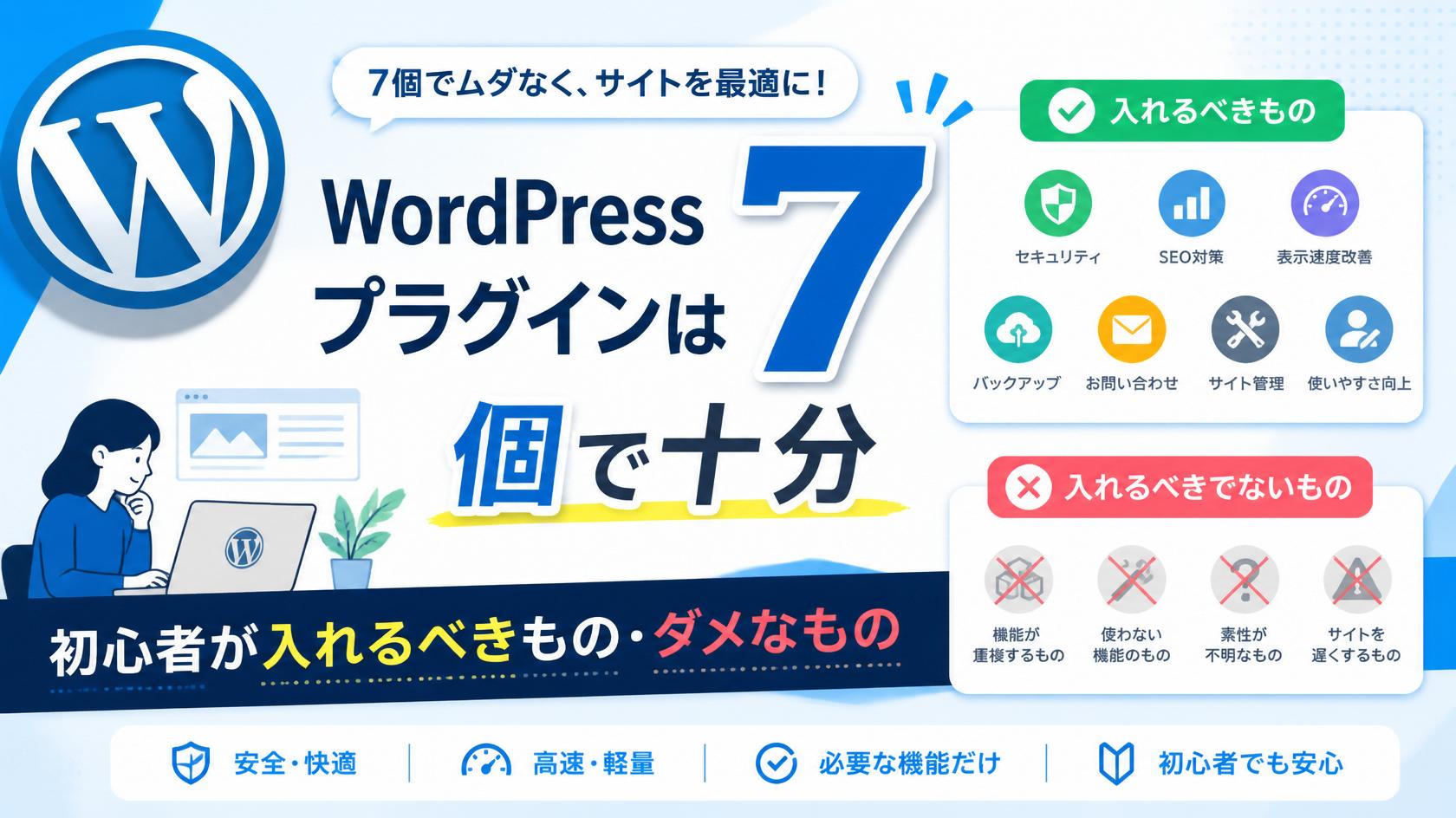
先に結論:Cocoonは「7個前後」で十分
細かい理由より先に結論です。Cocoon利用者のプラグインは、次の考え方でOKです。
- 必須は「日本語化・セキュリティ・画像圧縮・サイトマップ」の4系統:まずここだけ押さえる。
- SEO・目次・SNSシェア・人気記事などはCocoonに標準搭載:同種のプラグインは入れない。
- 迷ったら入れない:必要になってから足すのが、軽さと安定の近道。
「とりあえず動きたい」人は、この結論だけで先に進んでも大丈夫です。理由と具体名を知りたい人は、このまま読み進めてください。
大前提:プラグインは「少ないほど正義」
プラグインは、WordPressに機能を追加する「拡張パーツ」です。便利ですが、増えるほど次のデメリットが出ます。
- 表示速度が落ちる:読み込むファイルと処理が増え、ページが重くなる。
- 不具合・競合が起きる:プラグイン同士やテーマとぶつかり、デザイン崩れやエラーの原因に。
- セキュリティ・更新の手間が増える:古いプラグインは狙われやすく、管理する数も増える。
表示速度はSEOにも読者の離脱にも直結します。だからこそ「数を減らす」こと自体が立派な対策になります。
【重要】Cocoonなら”入れなくていい”プラグイン|cocoon プラグイン選びの核心
ここが「cocoon プラグイン」で検索する人が一番知りたいところ。Cocoonは標準で高機能なので、他テーマ向け記事で定番のプラグインが”要らない”ケースが多いんです。次のものは、Cocoonの標準機能と重複するので基本は不要です。
- SEO内部対策系(All in One SEO / Yoast SEO):Cocoonにメタ設定・OGPなどSEO機能が内蔵。二重になると競合の元。
- 目次プラグイン(Table of Contents Plus など):Cocoonに目次機能が標準搭載。設定でONにするだけ。
- SNSシェアボタン系:Cocoonにシェアボタンが標準装備。
- 人気記事(WordPress Popular Posts):Cocoonの「人気記事」ウィジェットで代替可能。
- 吹き出し・ボックス装飾系:Cocoonのブロック機能で作れる。
- HTMLサイトマップ/目次系の一部:Cocoon機能と役割が重なる。
「検索用のXMLサイトマップ」と「読者用のHTMLサイトマップ」は別物です。XMLサイトマップ(Google送信用)は必要なので後述の7選に入れています。混同しないよう注意。
まずは「入れようとしているプラグインの機能、Cocoonに標準で無い?」と一度確認するクセをつけると、無駄な追加を防げます。
運営者ニコリより「そのプラグイン、Cocoonに標準で無い?」の一言確認がクセになると、無駄な追加がグッと減りますよ。ここができると初心者卒業です。
初心者がCocoonに入れるべきプラグイン7選
ここからは「入れておきたい」定番です。役割つきで挙げます。まずはこの中から必要なものだけでOKです。
- WP Multibyte Patch(日本語化):日本語サイトの文字化け・不具合を防ぐ。日本語ブログはほぼ必須。
- SiteGuard WP Plugin(セキュリティ):ログインページの保護など、不正ログイン対策の定番。
- EWWW Image Optimizer(画像圧縮):アップした画像を自動で軽量化し、表示を速く。
- XML Sitemap系(例:XML Sitemap & Google News):検索エンジンに記事を伝えるサイトマップを自動生成。
- Akismet / スパム対策:コメントスパムを自動でブロック(コメントやフォームを使うなら)。
- Contact Form 7(お問い合わせフォーム):問い合わせ窓口はASP審査・信頼面でも重要。
- BackWPup / UpdraftPlus(バックアップ):万一に備え、データを定期的に自動バックアップ。
あると便利なプラグイン(必要になったら)
- Site Kit by Google:アナリティクス/サーチコンソールを管理画面でまとめて確認。
- Broken Link Checker:記事内のリンク切れを自動で検出(増えてきたら便利)。
これらは「最初から全部」ではなく、運営していて必要性を感じたら足す、で十分です。アクセス解析の準備はWordPress開設後にやるべき初期設定チェックリストとあわせて進めるとスムーズです。
プラグインの入れ方【4ステップ】
インストール自体はとても簡単です。
- 管理画面から「プラグイン」→「新規追加」:左メニューから開く。
- 右上の検索窓でプラグイン名を検索:正式名称をコピペすると確実。
- 「今すぐインストール」をクリック:完了まで待つ。
- 「有効化」をクリック:これで使える状態に。必要なプラグインは初期設定も忘れずに。
安全なプラグインの見分け方
同じ機能でも、選ぶプラグインで安全性が変わります。追加画面で次をチェックしましょう。
- 最終更新日が新しいか:長期間更新が止まっているものは避ける。
- 有効インストール数が多いか:万〜十万単位なら実績十分。
- 評価(★)が高いか:レビュー内容もざっと確認。
- 自分のWordPressバージョンに対応しているか:「非互換」表示に注意。
入れた後の管理と、不具合が出たときの対処
プラグインは「入れて終わり」ではありません。安全に保つコツと、トラブル時の対処を押さえておきましょう。
- 更新は放置しない:更新通知が来たら早めに。自動更新をONにしてもOK。
- 使っていないプラグインは「停止」→「削除」:無効化だけでは残るので削除まで。
もし更新後などに画面が崩れた・エラーが出たときは、原因のプラグインを次の手順で切り分けます。
- 直前に追加/更新したプラグインを1つ無効化:まず怪しいものから。
- 症状が消えるか確認:消えたらそれが原因。
- 消えなければ元に戻し、次の1つを無効化:1個ずつ試すのがコツ(まとめて切ると原因が分からない)。
大きな変更の前はバックアップを。管理画面に入れないほどの不具合は、サーバーのファイルマネージャーで該当プラグインのフォルダ名を変更すると強制的に無効化できます。
運営者ニコリより不具合が出ても焦らないで。原因は”直前に入れた1個”のことがほとんど。1つずつ戻せば必ず切り分けられます。落ち着けば大丈夫。
Cocoon標準機能とプラグインの対応表|入れるもの・捨てるもの
「cocoon プラグイン」で迷う原因は、Cocoonが標準で持っている機能を知らずに、同じ役割のプラグインを入れてしまうことです。目的別に整理すると、こうなります。
| やりたいこと | Cocoonの標準機能 | プラグインは必要? |
|---|---|---|
| 目次を自動で作る | あり(Cocoon設定→目次) | 不要 |
| SNSシェアボタン | あり(Cocoon設定→SNSシェア) | 不要 |
| SEOの基本設定(タイトル・メタ) | あり(Cocoon設定→SEO) | 不要 |
| 吹き出し・装飾ボックス | あり(エディターのCocoonブロック) | 不要 |
| 関連記事の表示 | あり(Cocoon設定→投稿) | 不要 |
| お問い合わせフォーム | なし | 必要(Contact Form 7 など) |
| スパムコメント対策 | なし | 必要 |
| バックアップ | なし | 必要 |
| 画像の圧縮・WebP化 | なし | 必要(表示速度に直結) |
| XMLサイトマップ | WordPress標準で出力される | 基本は不要 |
つまり、Cocoonを使っているならプラグインで足すべきなのは「Cocoonに無い機能」だけ。目次・シェアボタン・SEO・装飾は、プラグインを探す前にまずCocoon設定を見てください。ここを間違えなければ、プラグインは自然と7個前後に収まります。
よくある質問(FAQ)
Cocoonでプラグインは何個までなら大丈夫?
数そのものに絶対の上限はありませんが、初心者なら10個以内を目安にしてください。重要なのは個数より「重い処理をするプラグインを重ねないこと」です。キャッシュ系・画像圧縮系・SEO系は、同じ役割のものを2つ入れると競合して不具合の原因になります。
Cocoonと相性が悪いプラグインはある?
Cocoonが同じ機能を持っている領域(目次・SNSシェア・SEO・吹き出し・関連記事・遅延読み込み)は、プラグインと二重になって表示が崩れることがあります。とくにキャッシュ系プラグインは設定を間違えるとデザインが壊れて見えるので、入れる前にバックアップを取り、1つずつ有効化して確認するのが安全です。
Q. プラグインは何個までが目安ですか?
明確な上限はありませんが、初心者は10個以内、まずは7個前後が安心です。数より「本当に必要か」で判断しましょう。
Q. Cocoonに有料プラグインは必要ですか?
初心者のうちは無料で十分です。Cocoon自体が高機能なので、まず無料の定番で運営し、必要性を感じてから検討すればOKです。
Q. SEOプラグイン(All in One SEOなど)は入れるべき?
CocoonはSEO機能が標準搭載なので、基本は不要です。二重に入れると設定が競合し、かえって不具合の原因になります。
Q. Jetpackは入れてもいい?
多機能ですが重くなりやすいプラグインです。目的の機能がCocoonや他の軽いプラグインで代替できないか、先に確認するのがおすすめです。
Q. プラグインを入れたらサイトが真っ白になりました
直前に入れたプラグインが原因の可能性大です。上の「不具合の切り分け」を参考に、1つずつ無効化して原因を特定してください。
まとめ|Cocoonは「引き算」で強くなる
Cocoonは標準機能が充実しているぶん、プラグインは”足す”より”入れない”判断が大事です。今回のポイントをおさらいします。
- 必須は「日本語化・セキュリティ・画像圧縮・サイトマップ」を軸に7個前後。
- SEO・目次・SNSシェア・人気記事などはCocoon標準機能で代替(入れない)。
- 入れる時は安全性を確認、入れた後は更新・削除・切り分けで管理。
プラグインを絞れたら、次は記事作成に集中しましょう。全体の流れはAIで稼ぎたい人のブログの始め方、開設直後の設定はWordPress開設後にやるべき初期設定チェックリストにまとめています。テーマ選びで迷っている方は初心者におすすめのWordPressテーマもどうぞ。
この記事をあとで読む方はPinterestに保存できます