※本記事にはプロモーション(広告)が含まれています。
運営者ニコリより生成画像の”商用利用の可否”は必ず各ツールの規約で確認を。ブログ掲載は広告収入があると「商用扱い」になることが多いです。この記事では、そこで失敗しないところまで丸ごと解説しますね。
「ブログのアイキャッチ画像、毎回どうしよう…」と悩んでいませんか?
フリー素材はみんなと被るし、有料素材はお金がかかる。そんな悩みを一発で解決するのが、AI画像生成ツールです。しかも今は、無料で・それっぽい画像が・数十秒で作れる時代になりました。
この記事では、無料で使えるAI画像生成ツールを5つ厳選して比較し、さらに「各ツールの無料枠の”実際の量”とプランで条件が反転する商用利用の罠」「日本語プロンプトへの対応」「商用利用・著作権で失敗しないための注意」「実際にアイキャッチとして仕上げる手順(サイズ・文字入れ・書き出し・SEO/OGP設定)」「プロンプトのコツ」まで、この1本で全部わかるようにまとめました。他のサイトを行ったり来たりしなくても、ここだけ読めば「結局どれを使えばいいの?」に答えが出ます。
- 無料で使えるAI画像生成ツール5選の特徴・無料枠の実際の量・商用利用可否の比較表
- 初心者が失敗しないツールの選び方(アイキャッチ特化の5チェックポイント)
- ツール別・商用利用と規約の差分表(「ツールOKでも無料プランNG」の罠を整理)
- 日本語プロンプトにちゃんと対応しているツールはどれか
- ブログのアイキャッチに最適なサイズ(1200×630 と 1280×720 の違い)と理由
- AIで画像を作ってアイキャッチに仕上げるまでの手順(文字入れ・WebPで軽量化)
- 生成画像のSEO/OGP設定まで一本道で完結(alt・ファイル名・OGP指定・テーマ依存の切り抜き)
- 思い通りの画像を出すプロンプト(指示文)のコツとコピペ例
- 商用利用・著作権でトラブルにならないための注意点(文化庁の考え方も)
- 用途別おすすめと、よくある質問(FAQ)

- そもそもAI画像生成とは?(初心者向けにやさしく)
- 失敗しない選び方(アイキャッチ視点の5チェックポイント)
- 無料で使えるAI画像生成ツール5選【比較表つき】
- 【要注意】ツール別・商用利用と規約の違いを整理
- 著作権の考え方(文化庁の整理)とやってはいけないこと
- 日本語プロンプトはどのツールで通る?
- ブログのアイキャッチをAIで作る手順(初心者向け・5ステップ)
- アイキャッチに最適なサイズは?(1200×630 と 1280×720)
- 生成画像のSEO・OGP設定まで仕上げる
- 思い通りの画像を出すプロンプトのコツ(コピペ例つき)
- 手作り・外注・AI、結局どれがいい?
- 用途別おすすめ
- 【実際に作ってみた】同じ指示で生成して比較
- もっと本格的に作りたいなら:ConoHa AI Canvas
- よくある質問(FAQ)
- まとめ
そもそもAI画像生成とは?(初心者向けにやさしく)
ひと言でいうと、「こんな画像が欲しい」と言葉で指示すると、AIが絵を描いてくれるサービスです。
例えば「青空の下でノートパソコンを開く人、明るい雰囲気で」と入力すると、その通りの画像が生成されます。絵心もデザインスキルも不要。言葉さえ書ければOKなので、ブログのアイキャッチ作りと相性抜群です。
この指示文のことを「プロンプト」と呼びます。プロンプトの書き方しだいで仕上がりが大きく変わるので、後半で「コツ」も具体的に紹介します。
2026年現在、AI画像生成は急速に進化しています。Gemini系の最新モデル(通称Nano Banana)やFLUX系も日本語・文字入れが強くなったと注目されていますが、本記事は「実際に同じ指示で生成した比較一次情報」を持つ5選の骨格を維持しつつ、用途特化の判断基準を深掘りします。
失敗しない選び方(アイキャッチ視点の5チェックポイント)
ツールを選ぶときは、ここを見ます👇
- 無料枠は「実際どれくらい」使えるか(同じ「無料」でも、月◯回のものと毎日クレジットがもらえるものでは使い勝手が全然違います。数をこなすなら毎日付与型が有利)
- 商用利用がOKか(=ブログに使えるか)(←ブログに使うなら超重要。しかも”ツールはOKでも無料プランだけNG”というワナがあります。後述)
- 日本語で指示できるか(英語必須だと初心者にはキツい。日本語プロンプトが通るかは差が出ます)
- 操作が簡単か(+アイキャッチは文字入れ・サイズ調整までできると楽)
- アイキャッチ適性(横長16:9比率が自然に出せるか・文字入れのための余白が作りやすいか・無料枠の範囲で量産できるか)
特に②商用利用は要注意。ブログ(広告収入あり)は「商用利用」にあたることが多いので、規約で商用OKを確認してから使いましょう。また⑤アイキャッチ適性については、ツールによって16:9横長の出しやすさや、文字入れ用の余白の作り方が異なります。この記事の後半で、商用利用・著作権の注意点と、アイキャッチ専用の実務手順をまとめて解説します。
無料で使えるAI画像生成ツール5選【比較表つき】
まずは全体像。無料枠の目安・商用利用・日本語対応・文字の入れやすさ・横長16:9の出しやすさで比べた早見表です。「無料枠の目安」は各ツールが公表している内容をもとにした目安であり、頻繁に変わるので必ず公式リンク先で最新をご確認ください。(※最新の情報は各ツールの公式サイトでご確認ください)
| ツール | 無料枠の目安※ | 商用利用 | 日本語 | 文字入れ耐性 | 横長16:9 |
|---|---|---|---|---|---|
| Canva(マジック生成) | 月約50回目安 | Pro以上が安全(無料は要確認) | ◯ | ◎(Canvaで後乗せ完結) | ◎(カスタムサイズ) |
| Microsoft Designer | 月約15ブースト目安 | 個人利用推奨の記載あり | ◯ | ◯(生成後に別ツールで) | ◯(比率指定可) |
| Adobe Firefly | 月25クレジット目安 | ◎(商用に一番安心) | ◯ | ◯(生成後に別ツールで) | ◎(アスペクト比指定) |
| Gemini/ImageFX | Googleアカウントで利用可 | 要確認 | ◯ | △(日本語文字は苦手) | ◯(比率指定可) |
| Leonardo.ai | 1日150トークン目安 | 無料は生成物公開扱い・権利はLeonardo側(有料で所有権取得) | △(英語中心) | △(英語プロンプト必要) | ◯(カスタム比率) |
無料枠の量や商用利用の条件は各社が予告なく変更します。「◯」でも、契約プランや使い方で条件が変わることがあるので、使う前に必ず公式の最新規約を確認してください。特に「毎月◯回」タイプと「毎日◯クレジット」タイプでは、量産したいときの使い勝手が大きく変わります(※上表はいずれも目安です。最新の情報は公式サイトでご確認ください)。
① Canva(マジック生成)
画像生成からデザイン(文字入れ)まで1つで完結するのが強み。アイキャッチは「画像+文字」なので、Canvaなら生成してそのまま仕上げられます。無料プランでもマジック生成(AI画像生成)が月約50回程度使える目安ですが、使いすぎるとすぐ足りなくなります(目安は変動するので公式で確認を)。また商用利用は、無料プランのままだと条件が変わることがあるため、収益ブログへの本格利用はProプラン以上の利用が安全です。「これ1つで完結させたい初心者」に一番おすすめです。
② Microsoft Designer(Image Creator)
無料で使える高品質な画像生成。きれいな写真風・イラスト風が得意で、DALL-E系の実力があります。Microsoft(またはCopilot)アカウントがあればすぐ使えて、費用ゼロで試せるのが魅力。かつての「Bing Image Creator」の流れをくむサービスで、日本語プロンプトもそのまま通ります。無料では月約15ブースト(クレジット)が目安で、超えても低速で使い続けることは可能ですが、規約では個人利用推奨の記載がある点は念頭に置いてください(※最新は公式でご確認ください)。「まず無料でクオリティを体感したい」人向けです。
③ Adobe Firefly
ブログ用に一番おすすめなのがこれ。 理由は「商用利用OKを明確に謳っている」から。Fireflyは権利処理された(ライセンス済みの)データやパブリックドメインを中心に学習しているとされ、著作権リスクを気にせず使いたいブログ運営者にとって大きな安心材料です。無料プランでは月25クレジット(目安)が使えます。ただし、生成物に対するIP(知的財産権)の補償や一部高度な商用機能は有料プラン側の要素となっているため、本格商用運用時は公式の利用規約を必ずご確認ください(※最新の情報は公式サイトでご確認ください)。
④ Gemini/ImageFX(Google)
Googleアカウントがあれば、Gemini上でチャットの流れで画像生成できます。Googleの画像生成専用ツール「ImageFX」も同じアカウントで使えて、特別な登録がいらず、いちばん手軽に始められるのが利点。日本語プロンプトも通ります。手軽さ重視ならアリです(商用利用の条件は変わりやすいので、使う用途に合うか規約を確認しましょう)。
⑤ Leonardo.ai
クオリティの高さで人気。毎日クレジット(1日150トークン目安)がもらえるので、コツコツ量産したい人に向いています。ただし操作がやや英語中心で、無料プランは生成した画像がコミュニティに公開扱いになり、著作権・所有権はLeonardo側に帰属するという重要な制限があります。完全な所有権を得たい場合や商用利用を想定する場合は、有料プランへのアップグレードが必要です。ブログ(収益あり)に使うなら、まず公式の最新プラン条件を必ず確認してください(※最新の情報は公式サイトでご確認ください)。
「文字(タイトル)入りのアイキャッチ」をAIだけで作りたいなら、文字精度に強い Ideogram のような専用ツールもあります。ただし現状、AIで日本語の文字をきれいに入れるのはまだ難しめ。画像はAIで作り、タイトル文字はCanvaで後から乗せるのが、初心者には一番失敗が少ない王道です(手順は次章)。
【要注意】ツール別・商用利用と規約の違いを整理
競合記事の多くは「◯/△/×」の表止まりですが、本当に怖いのは「プランによって条件が反転する罠」です。ツール自体は商用OKでも、あなたが使っている無料プランだけNGというケースがあります。以下の差分表で確認してください(※各ツールの規約は頻繁に更新されます。最新の情報は必ず公式サイトでご確認ください)。
| ツール | 商用利用の可否 | 無料プランの制限 | 有料プランで変わること |
|---|---|---|---|
| Adobe Firefly | ◎ 商用利用を前提とした設計 | 月25クレジット(目安)・IP補償なし | 高いクレジット上限・IP(権利)補償が付く |
| Canva(マジック生成) | △ Proプラン以上が安全 | 月約50回目安・商用条件が変わる可能性あり | 商用ライセンスが明確に。著作権はユーザー側・Canvaは権利を主張しない |
| Leonardo.ai | △ 有料プランで可能 | 生成物がコミュニティ公開扱い・著作権・所有権はLeonardo側 | 生成物の完全な所有権・著作権がユーザーに帰属 |
| Microsoft Designer | △ 個人利用推奨の記載あり | 月約15ブースト目安・商用・再販への言及が限定的 | Microsoft 365等のプランで条件変わる場合あり |
| Gemini/ImageFX | 要確認(Googleの利用規約次第) | 商用条件は流動的・定期的な規約確認が必須 | Google One AI Premiumなど上位プランで条件が変わる場合あり |
- 「ツールが商用OK」でも無料プランは商用NG、というケースがある(プランで条件が違う。CanvaやLeonardo.aiなどは要確認)
- ツールがOKでも、生成された画像の”中身”が他人の著作物に似ていれば別問題になり得る
- 利用規約は頻繁に更新される。数か月に一度は最新の規約を確認する習慣を
- Leonardo.aiの無料プランは生成物がコミュニティに公開扱いになる点も要注意。プライベートな画像は有料プランで
著作権の考え方(文化庁の整理)とやってはいけないこと
ここが一番大事です。「無料で作れる=何にでも自由に使える」ではありません。ブログ(特に広告・アフィリエイト収益がある場合)は商用利用にあたることが多く、ツールの規約と著作権の両面で気をつける必要があります。
著作権そのものについても触れておきます。日本では「AIが自律的に(人の創作的な関与なく)生成しただけの画像は、著作物として保護されにくい」という考え方が文化庁の整理などで示されています。逆に、プロンプトの工夫・選定・加工などで人間が創作的に関わっていれば、作った人の著作物として認められ得ます(最終的な判断はケースバイケース)。いずれにせよ、他人の作品にそっくりな画像を作らないことが実務上いちばん大切です。
そのうえで、トラブルを避けるためにやってはいけないことを具体的にまとめます。
- 実在の有名アーティスト名や「ジブリ風」「ディズニー風」などを指定して生成し、そのまま商用利用する
- 実在の人物・キャラクター・企業ロゴに似た画像を作って使う
- 実在の人の顔にそっくりな画像を広告やアイキャッチに使う
- 商用NGのプラン・ツールで作った画像を、収益ブログに使う
- Leonardo.aiの無料プランで生成した(=公開扱いの)画像を、許可なく商用利用する
逆にいえば、①商用OKのツール・プランを使い、②特定の作家名や実在人物・キャラを狙わず、③出てきた画像が明らかに何かの模倣になっていないかを目視で確認する——この3つを守れば、個人ブログのアイキャッチ用途で大きく困ることはまずありません。心配なら、権利処理データ中心で著作権リスクが低いとされるAdobe Fireflyを選ぶのが安心です。
運営者ニコリより難しく聞こえますが、要は「規約を読む」「有名人・有名キャラ・◯◯風を狙わない」「変な画像は使わない」の3点だけ。迷ったらFireflyにしておけば、初心者はほぼ安心して使えますよ。
日本語プロンプトはどのツールで通る?
初心者がいちばんつまずくのが「英語じゃないと使えないのでは?」という不安。結論からいうと、今回紹介した5つのうち、Canva・Microsoft Designer・Adobe Firefly・Gemini/ImageFXは日本語のプロンプトでそのまま使えます。 「明るいオフィスでノートパソコンを開く人」と日本語で書けば、ちゃんと伝わります。
いっぽう、Leonardo.aiのようにUIやプロンプトが英語中心のツールもあります。この場合は、日本語で書いた指示をGoogle翻訳やDeepLで英語に直して貼るだけでOK。難しく考えなくても、翻訳ツールとセットで使えば英語系ツールも十分使えます。
「英語はちょっと…」という初心者は、まず日本語がそのまま通るCanva・Firefly・Microsoft Designerから始めるのが安心。慣れてきたら、翻訳を挟んでLeonardo.aiなど英語系の高品質ツールに広げていくのがスムーズです。
ブログのアイキャッチをAIで作る手順(初心者向け・5ステップ)
「ツールは分かったけど、実際どうやってアイキャッチにするの?」という人向けに、生成から書き出しまでの流れをまとめます。AIで画像を作る → Canvaで文字入れ・サイズ調整 → 軽くして書き出す、が基本の型です。
- 記事の内容に合うイメージを言葉にする:例)「ブログを書く人、明るくシンプルな雰囲気」。このとき「16:9(横長)」を指定すると、アイキャッチにそのまま使いやすい比率になります。
- AIで画像を生成する:Firefly・Microsoft Designer・Canvaなど、選んだツールにプロンプトを入力。何枚か出して一番良いものを選びます。文字は入れず、余白(文字を乗せるスペース)を残すのがコツ。
- Canvaに読み込んで文字(タイトル)を乗せる:カスタムサイズを作り、生成画像を配置。読みやすい日本語フォント(例:Noto Sans JP)で記事タイトルを入れます(サイズの決め方は次章)。
- 書き出す:PNGまたはJPGでダウンロード。可能ならWebP形式に変換すると、画質を保ったままファイルが軽くなり、ページ表示が速くなります。
- WordPressにアップして設定:投稿編集画面の「アイキャッチ画像」に設定して完成。alt(代替テキスト)も入れておくとSEO・アクセシビリティ的に◎。
運営者ニコリより最初は「AIで背景画像だけ作って、文字はCanvaで乗せる」で十分キレイに仕上がります。1枚を完璧にするより、この型で数をこなすほうが早く上達しますよ。
なお、作ったアイキャッチが実際にどう表示されるかは、使っているWordPressテーマによって変わります。推奨サイズや切り抜かれ方もテーマ依存なので、まだテーマを決めていない人はcocoonテーマの選び方(無料Cocoonと有料テーマの比較)を先に読んでおくと、画像を作り直す手間が減ります。
アイキャッチに最適なサイズは?(1200×630 と 1280×720)
サイズは意外と迷うポイント。よく使われるのは次の2つで、どちらも16:9に近い横長です。
- 1200×630px:X(旧Twitter)やFacebookでシェアされたときのOGP画像の推奨比率(約1.91:1)。SNS拡散を重視するならこれが無難で、シェア時に画像が切れにくいです。
- 1280×720px:きれいな16:9。ブログ本文内での見栄えがよく、動画サムネなどにも流用しやすいサイズです。
迷ったら、SNSシェアも意識するなら1200×630pxを選んでおけば大きな失敗はありません。CocoonなどのWordPressテーマは、設定したサイズをよしなに表示してくれるので、まずは1つの比率で統一するのがコツです。
書き出しはWebP形式がおすすめ。JPEG・PNGより軽く、表示速度が上がります。WebP変換が面倒なら、WordPress側で「EWWW Image Optimizer」などの画像圧縮プラグインを入れておくと自動で軽くしてくれます。目安は1枚500KB以下。重い画像はページ表示を遅くし、SEO的にもマイナスなので侮れません。
生成画像のSEO・OGP設定まで仕上げる
「画像を作って終わり」では、実はもったいないです。検索とSNSで機能する画像にするためには、アップロード後のSEO・OGP設定まで一本道でやり切る必要があります。
- ファイル名をキーワードで付ける:「image123.png」ではなく「ai-gazou-seisei-muryou-eyecatch.png」のように、記事の主キーワードを含む英数字ファイル名にする。Googleはファイル名もインデックスします。
- alt(代替テキスト)を入れる:WordPressメディアライブラリで「代替テキスト」欄に「無料AI画像生成ツールで作ったブログのアイキャッチ例」などと記入。SEOとスクリーンリーダー対応の両面で重要です。
- OGP画像として指定する:Cocoonなら「投稿設定」→「OGP設定」でアイキャッチをOGP画像に指定できます。XやFacebookのシェア時に画像が大きく表示されます。1200×630pxにした場合、ここで真価を発揮します。
- テーマによる切り抜きを確認する:使っているWordPressテーマによって、アイキャッチの表示エリア・切り抜き比率が異なります。Cocoonでは記事カード・ヘッダー・SNP(設定によりサムネイル比率が変わる)があるため、意図した見た目になっているか実際にプレビューで確認しましょう。テーマ選びから検討している人はcocoonテーマの選び方(無料Cocoonと有料テーマの比較)も参考に。
- 表示速度をチェックする:PageSpeed InsightsでLCPスコアを確認。アイキャッチはファーストビューに来ることが多く、重いとスコアに直結します。500KB以下・WebP変換済みでも画面に出るサイズに対して必要以上に大きくないかを見直しましょう。
Googleは現在「AI生成画像かどうか」だけでペナルティを与えてはいません。評価されるのは「読者に役立つコンテンツか」。ただしコンテンツと無関係なイメージカット画像を大量に使うことは避けましょう。アイキャッチは記事内容を視覚的に伝える役割があります。
思い通りの画像を出すプロンプトのコツ(コピペ例つき)
AI画像は「指示文(プロンプト)」で仕上がりが決まります。ふわっとした指示だとぼやけた結果になりがち。次のポイントを押さえるだけで、ぐっと狙い通りになります。
- 具体的に描写する:「誰が・どこで・何をしている・どんな雰囲気」を書く
- スタイルを指定する:「写真風」「フラットなイラスト」「水彩」など
- 色・光を指定する:「青と白を基調」「自然光でやわらかい雰囲気」など
- 比率を明示する:アイキャッチなら「16:9の横長」
- 文字は入れない指示を出す:「文字は入れないで/テキストを乗せる余白を残して」
- ビジネス系:「明るいオフィスでノートパソコンを開いて作業する人。青と白を基調にした清潔感のある雰囲気。シンプルな写真風。16:9の横長。文字は入れないで」
- ライフスタイル系:「朝日が差し込むカフェのテーブルにコーヒーとノート。あたたかく落ち着いた雰囲気。やわらかいボケ感のある写真風。16:9。文字なし」
- ミニマル系:「白い背景に観葉植物と本だけのシンプルな構図。フラットなイラスト。パステルカラー。16:9。テキスト用の余白を左側に残して」
手作り・外注・AI、結局どれがいい?
アイキャッチの作り方は大きく3つ。ざっくり比べると、それぞれに向き・不向きがあります。
| 方法 | 費用 | スピード | 向いている人 |
|---|---|---|---|
| 手作り(Canvaのテンプレ等) | 無料〜 | △(毎回時間がかかる) | デザインにこだわりたい人 |
| 外注(クラウドソーシング等) | 1枚数千円〜 | △(納品待ち) | 時間をお金で買いたい人 |
| AI生成+Canvaで文字入れ | 無料〜 | ◎(数十秒〜数分) | 数をこなす個人ブロガー |
結論、個人ブログで記事数をこなすなら「AIで画像を作り、Canvaで文字を乗せる」方式がコスパ・スピードともに最強です。有料素材代もかからず、被りにくいオリジナル画像が量産できます。手作りや外注は「ここぞという特別な記事」だけ、と使い分けるのが賢いやり方です。
用途別おすすめ
- 文字入れまで一気に終わらせたい → Canva
- 商用利用の安心を重視 → Adobe Firefly
- とにかく手軽に試したい → Microsoft Designer / Gemini・ImageFX
- クオリティ最優先で量産したい(有料プラン前提) → Leonardo.ai
【実際に作ってみた】同じ指示で生成して比較
百聞は一見に如かず。同じ指示文で、各ツールに画像を作らせて比べてみました。
指示文:「ブログを書く人、明るくシンプルな雰囲気」
【画像:Microsoft Designerで生成した結果】
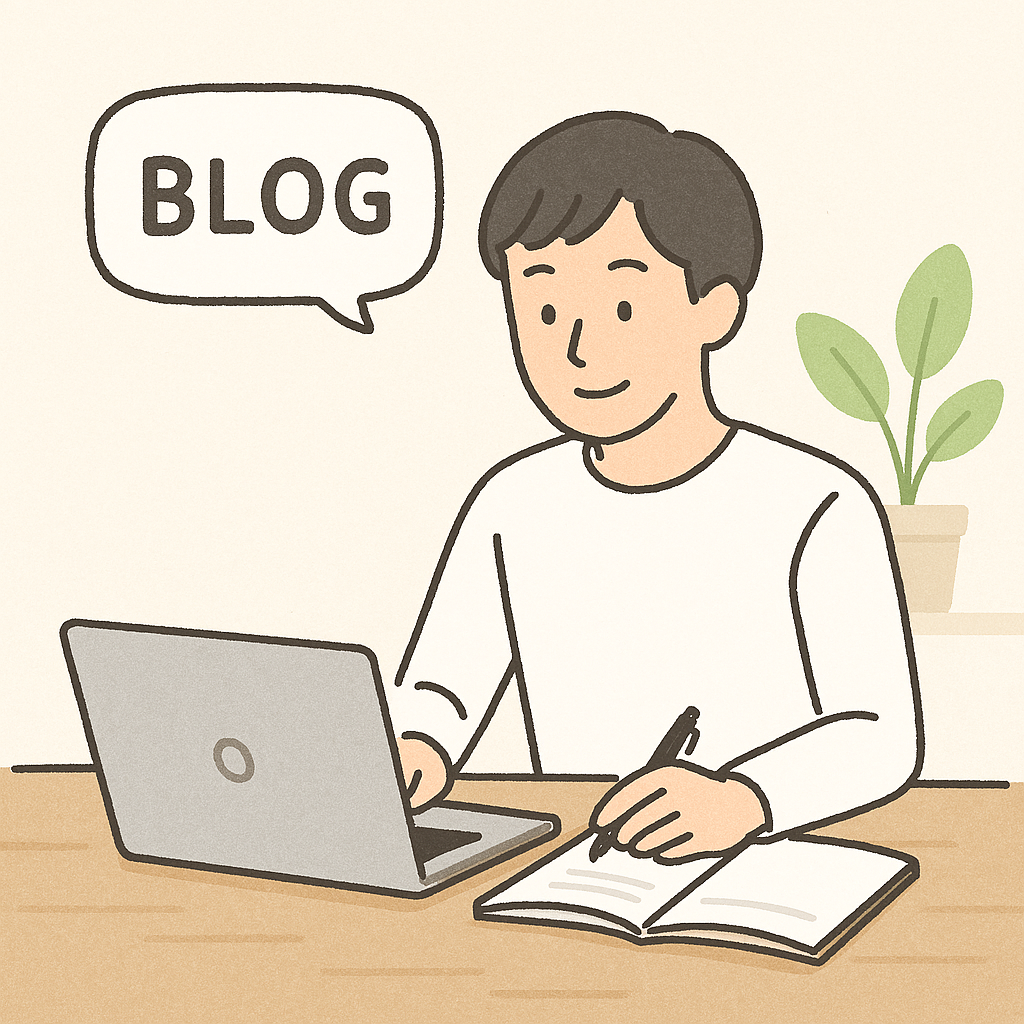
【画像:Adobe Fireflyで生成した結果】

個人的にはCANVAかAdobe Fireflyが思った通りの画像生成ができた気がします。
ただCANVAは割とすぐに無料枠が終わっちゃうので頻繁に画像生成をする場合は有料プランがおすすめです。
→ 同じ指示でも、ツールごとに雰囲気が全然違うのが面白いところです。
もっと本格的に作りたいなら:ConoHa AI Canvas
「無料ツールだと、思い通りの画像にならない」「もっと細かく作り込みたい」「毎日たくさん量産したい」——そう感じてきたら、有料の本格サービスもあります。
ConoHa AI Canvasは、高機能なAI画像生成(Stable Diffusionベース)を、難しい環境構築なしで使えるサービスです。無料枠の上限を気にせず量産したい人や、無料ツールで物足りなくなった人の”次の一歩”として検討する価値があります。使い方や料金は、別記事の 「ConoHa AI Canvas」でブログのアイキャッチを爆速で作る方法 でくわしくまとめています。
(※まずは無料ツールで十分。物足りなくなってからでOKです。)
よくある質問(FAQ)
Q. AIで作った画像をブログに使って大丈夫?
A. 多くは大丈夫ですが、商用利用OKか必ず規約を確認してください。ブログ(広告収入あり)は商用扱いになることが多いです。心配ならAdobe Fireflyが安心です。
Q. 無料と有料、何が違うの?
A. 主に「生成枚数」「クオリティ」「細かい調整のしやすさ」「商用利用の条件」。趣味〜個人ブログなら無料で十分ですが、無料プランだけ商用NGのツールもあるので規約は確認しましょう。
Q. 完全無料で無制限に使えるツールはある?
A. 「毎日クレジットがもらえる」タイプ(例:Leonardo.ai・1日150トークン目安)は実質たくさん使えますが、完全に無制限・無条件というものは少なめです。回数を気にせず量産したいなら、月額の本格サービス(ConoHa AI Canvasなど)を検討するのが現実的です(※最新の情報は公式サイトでご確認ください)。
Q. 文字(タイトル)も入れられる?
A. 画像生成AIは文字(とくに日本語)が苦手なものが多いです。画像はAIで作り、文字はCanvaで後から乗せるのが王道です。文字精度に強いIdeogramのような専用ツールもありますが、初心者はCanva併用が確実です。
Q. アイキャッチのおすすめサイズは?
A. SNSシェアも意識するなら1200×630px(OGP推奨比率)、きれいな16:9で統一したいなら1280×720pxが定番。書き出しは軽いWebP形式にすると、ページ表示が速くなります(目安は1枚500KB以下)。
Q. AIで作った画像だとSEOに悪い?
A. 現時点で、GoogleはAI生成というだけでペナルティにはしていません。評価されるのは「読者に役立つ質の高いコンテンツか」という点。アイキャッチをAIで作ること自体は問題ありません。ただし、alt・ファイル名・OGP設定・WebP軽量化など、SEO実装はしっかり行いましょう。
Q. AIが作った画像の著作権は誰のもの?
A. 日本では「人間の創作的な関与」があるかどうかがポイントとされます。プロンプトの工夫や選定・加工に十分関わっていれば作った人に帰属し得ますが、完全に自動任せだと著作物と認められにくい、と整理されています(最終判断はケースバイケース)。またLeonardo.aiの無料プランでは、生成物の著作権・所有権はLeonardo側に帰属する点にも注意が必要です。
Q. 無料プランでも商用利用できる?
A. ツールによって大きく異なります。Adobe Fireflyは商用利用前提の設計ですが、Canvaは無料プランの商用条件に注意が必要、Leonardo.aiの無料プランは生成物の権利がLeonardo側・公開扱いになるため商用利用には有料プランが必要です。Microsoft DesignerはUIが個人利用推奨の記載。Geminiは要確認。いずれも公式規約の最新版を必ずご確認ください。
Q. 結局、初心者はどれがいい?
A. 迷ったら、文字入れまで完結するCanvaか、商用安心のAdobe Firefly。この2つから始めれば失敗しません。
画像だけでなく動画も作りたくなったら、こちらを。
まとめ
- AI画像生成なら、無料・数十秒でアイキャッチが作れる
- ブログ用は商用利用OKの確認と、有名人・有名キャラ・◯◯風を狙わないことが大事
- 「ツールがOKでも無料プランだけNG」の罠に注意。Canva・Leonardoなどは無料プランの商用条件を必ず確認(※最新の情報は公式サイトでご確認ください)
- 作り方は「AIで画像 → Canvaで文字入れ → 1200×630(or 1280×720)・WebPで書き出し」が王道
- alt・ファイル名・OGP設定まで仕上げて初めて「検索とSNSで機能するアイキャッチ」になる
- 初心者はまずCanvaかAdobe Firefly、量産して物足りなくなったらConoHa AI Canvasなどの本格サービスへ
もう「アイキャッチどうしよう」で手が止まることはありません。気になったツールを1つ、今日触ってみてください。ブログ記事づくり自体をラクにしたい人は、Geminiでブログ記事を書く方法 や、ChatGPTでブログ記事を書く方法 もあわせてどうぞ。
この記事をあとで読む方はPinterestに保存できます

コメント