※本記事にはプロモーション(広告)が含まれています。
運営者ニコリより無料枠の制限は事前に把握を。長時間の文字起こしは分割して使うのがコツです。
Notta無料プランは月120分まで?1回3分の制限と有料プランの違いを正直比較【2026年版】
「Nottaって無料でも使えるって聞いたけど、実際どこまで使えるの?」——会議録音やインタビューの文字起こしを始めようと思って調べると、誰でも最初にここで止まります。月120分という数字が多そうに見えて、実は「1回3分」という制限が想定外にキツい——この記事では、その”罠”と、有料プランとの正直な違い、評判・セキュリティ・解約後の注意点まで、他のページを見なくても判断できるように1本にまとめてお伝えします。
- Notta無料プランの制限(月120分・1回3分・AI要約回数・エクスポート可否など)の全体像
- 「1回3分」がなぜ実用で致命的になるのか(具体例つき)
- 無料プランと”無料トライアル(3日間)”のまぎらわしい違い
- 全4プランの料金・時間を並べた比較表(月払いvs年払いROI試算付き)
- 無料で足りる人・有料が必要な人の見分け方
- ネットで見られるNottaの評判・口コミ(良い声・惜しい声)
- 会議録音は安全?セキュリティとデータの取り扱い
- 有料から無料に戻る(解約)とどうなるか+3経路の解約手順
- Nottaの代替になる無料ツール(LINE WORKS AiNote・Googleドキュメント・Whisper)
- 無料枠を賢く使い切るコツと、始め方(3ステップ)
結論から言うと:Notta無料プランは「お試し」には十分ですが、会議や副業ブログのインタビューをそのまま文字起こしするには力不足です。 1回3分の壁を知らずに登録すると「思ってたと違う」という感想になります。逆に、この壁を理解した上で使えば、コストをかけずにNottaの精度・使い勝手を確かめられます。
- Nottaとは?AIが音声を自動でテキストにするサービス
- Notta無料プランでできること・できないこと一覧
- 無料プランの”1回3分制限”が地味にキツい
- まぎらわしい!「無料プラン」と「無料トライアル」は別モノ
- 有料プランとの違いを比較表で整理
- Nottaの評判・口コミ(良い声・惜しい声)
- 無料プランが向いている人・向いていない人
- 会議録音は安全?Nottaのセキュリティとデータの扱い
- 無料の月120分・1回3分を賢く使い切るコツ
- 見落としがち:有料から無料に戻る(解約)とどうなる?
- Nottaの代替になる無料の文字起こしツール3選
- ブログ運営・副業ライターへのNotta活用シーン
- Notta無料プランの始め方(3ステップ)
- よくある質問(FAQ)
- まとめ
Nottaとは?AIが音声を自動でテキストにするサービス
Notta(ノッタ)は、音声・動画をAIが自動でテキストに変換してくれるクラウド型文字起こしサービスです。
対応言語は58言語(※最新は公式サイトで要確認)で、日本語の認識精度が高いと評判。ブラウザだけで動くのでアプリのインストールは不要で、スマホでもPCでも使えます。
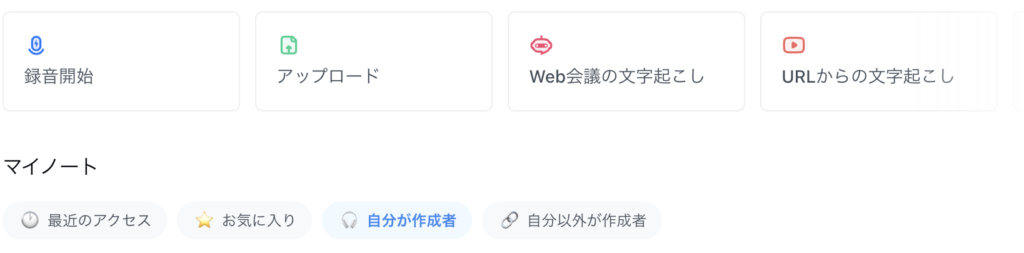
主な使い方は3パターンあります:
- リアルタイム文字起こし:マイクで話したそばからテキスト化
- ファイルアップロード:録音済みの音声・動画ファイルを変換
- Web会議への自動参加:ZoomやGoogle Meetに接続して議事録を自動作成
会議で実際に使うと議事録を作る必要がなくなるのは正直感動し、声の識別まで行えるので今までの面倒な議事録作成は何だったんだって思えるレベルです。
AI要約・話者分離(誰がいつしゃべったかの識別)など、議事録作成を楽にする機能も揃っています。ただし、これらの便利機能は無料プランでは回数や範囲が絞られている——ここが今回の本題です。
Notta無料プランでできること・できないこと一覧
まず、無料(フリー)プランで「使える範囲」と「制限される範囲」を分けて整理します。ここを最初につかんでおくと、後悔せずに済みます。
無料プランでできること:
- 月120分まで文字起こし可能(※要確認/毎月1日にリセット)
- リアルタイム文字起こし対応
- 音声・動画ファイルのアップロード(月50件まで、※要確認)
- 日本語を含む58言語に対応(※要確認)
- AI要約(月10回まで、※要確認)
- 話者分離(一部利用可)
- スマホアプリ・ブラウザの両対応
- クレジットカード登録不要で始められる
- 無料のまま期限なく使い続けられる(お試し期間ではない)
- TXTおよびSRT形式でのエクスポートは可能(※要確認)
無料プランで制限される(できない/絞られる)こと:
- 1回あたり3分まで(後述、これが最大のネック)
- データ保存期間が30日間(有料プランは無期限。※要確認)
- Word・PDFなどへのエクスポートは制限される(TXT/SRTは可・Word/PDFは要確認)
- ストレージ容量が小さい(3GB前後、※要確認)
- Zoom等Web会議への自動参加(Bot)は使えても、画面録画はビジネスプラン以上に絞られる(※要確認)
- AI要約は月10回まで/話者分離は使えるが精度・範囲が絞られる(※要確認)
無料プランのエクスポートについては、情報が揺れています。TXTとSRT形式は利用できるという複数の情報がありますが、Word/PDFは有料プラン向けとされることが多いです。最新の可否は必ず公式サイトでご確認ください。
クレカ不要で登録できる点は、初心者にとってかなりありがたいポイントです。「試しに使ってみてやめる」のも気軽にできます。逆に言えば、Nottaの無料プランは「本番で使う道具」ではなく「相性を確かめる試着室」と捉えるのが正解です。
無料プランの”1回3分制限”が地味にキツい
ここが一番重要なポイントです。読み飛ばさないでください。
Notta無料プランには、「1回あたりの文字起こし時間が3分まで」という制限があります(※最新は公式サイトで要確認)。月の合計が120分残っていても、1回の変換は3分で打ち切られる、という二重構造になっているのがポイントです。
具体的に何が起きるかというと:
- 30分の会議録音をアップロードしても、変換されるのは最初の3分だけ
- リアルタイム文字起こしも3分で自動的に止まる
- 60分のインタビューなら、3分ごとに区切って20ファイルに分割する必要がある
「月120分ある」と聞いて「結構使えそう」と思いがちですが、1回3分の制限があると実際の使い勝手はかなり限られます。30分の会議を文字起こしするには、10回に分割してアップロードしなければなりません——現実的には面倒でほとんど使い物になりません。
「月120分」に目が行きがちですが、実務で効いてくるのは「1回3分」の壁のほうです。会議・セミナー・インタビューなど1回が3分を超える用途は、無料プランではまともに扱えないと考えてください。
副業ブログのインタビュー音源を文字起こしにしたい、会議の議事録を自動化したい、という目的には無料プランは向いていません。「無料で全部やろう」とすると、分割・貼り合わせの手作業で逆に時間を失います。
運営者ニコリより私も最初は「120分もあるなら十分」と思って登録した口です。3分で切れると気づいた瞬間の脱力感…先に知っておけば防げるので、この節だけは覚えて帰ってくださいね。
月120分の実感(1日4分・週1〜2回30分打合せが目安)
月120分というのは、実際どのくらいの量なのでしょうか。計算してみると、1日あたりに換算するとわずか4分程度です。週に1〜2回、30分程度の打ち合わせがある人なら、それだけで月の枠を使い切ってしまう計算になります。
ただし、ここには「1回3分」の制限も重なります。週1回30分の打ち合わせを無料で処理しようとすると、30分÷3分=10回に分割する必要があります。仮に手間を無視したとしても、月4回の会議で合計120分。1回でも超えると翌月まで使えません。
「副業でブログのインタビュー取材を月2〜3本する」「毎日アイデアを2〜3分でメモする」くらいの用途なら無料枠でも回せます。しかし、週次の定例会議や1時間超えのインタビューが主な用途なら、月を待たずに枠が消えます。
まぎらわしい!「無料プラン」と「無料トライアル」は別モノ
Nottaを調べていると「無料で1,800分使える」といった情報も出てきて混乱します。これはずっと無料の「フリープラン」と、期間限定の「無料トライアル」を混同しているケースがほとんどです。この2つはまったく別物なので、ここで整理しておきます。
| 項目 | フリープラン(ずっと無料) | 無料トライアル(3日間) |
|---|---|---|
| 期間 | 無期限(毎月120分リセット) | 3日間限定(※要確認) |
| 使える機能 | 制限あり(1回3分など) | プレミアムと同等をお試し |
| 文字起こし枠の目安 | 月120分 | Web版300分/アプリ版1,800分(3日間・※要確認) |
| 1回の上限 | 3分 | プレミアム同等(長時間可) |
| 課金リスク | なし(放置で無料のまま) | 期間内に解約しないと課金の可能性あり |
| 利用条件 | 誰でも登録可 | Google/Appleアカウント1つにつき1回のみ(v5.10.0以降) |
※プラン内容・期間・料金は変更される場合があります。最新情報は必ず公式サイトでご確認ください。
「長時間を無料で試したい」なら、まず3日間の無料トライアルで本来の使い勝手を体験 → 続けるか決める、という順番が賢いです。トライアルは解約タイミングだけ注意(期間内に解約すれば課金されません/※要確認)。なお、トライアルは1アカウントにつき1回限りなので、使うタイミングを見計らうのがおすすめです。
有料プランとの違いを比較表で整理
無料と有料で「どこがどれだけ違うのか」を、プラン全体を並べて比較します。個人ブロガー・副業なら候補は基本「無料」か「プレミアム」の2択です。
| 機能・条件 | 無料(フリー) | プレミアム | ビジネス | エンタープライズ |
|---|---|---|---|---|
| 月の文字起こし時間 | 120分 | 1,800分 | ほぼ無制限 | 無制限 |
| 1回あたりの時間制限 | 3分まで | 最大180分(※要確認) | 最大180分(※要確認) | 最大180分(※要確認) |
| AI要約 | 月10回まで | 月100回まで | フル機能 | フル機能 |
| 話者分離 | 一部 | フル機能 | フル機能 | フル機能 |
| データ保存期間 | 30日間 | 無期限 | 無期限 | 無期限 |
| エクスポート(Word/PDF等) | TXT/SRTのみ可(※要確認) | 全形式対応 | 全形式対応 | 全形式対応 |
| Web会議自動参加・録画 | 制限あり | 対応 | 対応(画面録画含む) | 対応 |
| 月額料金の目安(月払い) | 0円 | 約1,980円/月 | 約4,180円/月 | 要相談 |
| 年払いの目安(月換算) | — | 約1,185円/月(年額約14,220円) | 約2,508円/月(年額約30,096円) | 要相談 |
※料金・機能・回数は変更される場合があります。最新情報は公式サイトでご確認ください。
年払いにすると月払いより大幅に割引されます(目安で約40%オフ)。本格利用を決めているなら年払いを選ぶほうがコスパが良いです。
プレミアムを年払いした場合、月額換算は約1,185円です。副業ブログのインタビュー取材1本(30〜60分)を文字起こしする手間を時給2,000円換算で考えると、月2回の会議・取材があるだけで年払い費用を十分に回収できる計算になります。「無料で粘る時間×自分の時給」と比べてみてください。
Nottaの評判・口コミ(良い声・惜しい声)
登録前に気になるのが「実際に使った人の感想」ではないでしょうか。ネット上で見られる声を良い評判・惜しい評判に分けて整理しました。なお、以下は一般ユーザーの声であり、運営者自身の体験とは別に紹介するものです。
- 日本語の認識精度が高い:「精度が想像より全然高くてびっくりした」「専門用語以外はほぼそのまま使える」
- リアルタイム変換が便利:「話しながらすぐ文字になるのが気持ちいい」「会議中に議事録メモを取る手間がなくなった」
- UIがわかりやすい:「ごちゃごちゃしておらず初心者でもすぐ使える」「スマホアプリも迷わない」
- 多言語対応が強み:「英語のオンライン会議でも使える」「外国語話者との打ち合わせに重宝」
- 議事録づくりの時短:「30分の会議の議事録が1〜2分で完成する」「要約機能も地味に助かる」
- 1回3分制限がキツい:「無料プランは制限がきつすぎて実用に耐えない」「すぐ切れるのが不満」
- 話者識別の精度に改善余地:「2人以上の会話では誰が喋ったか混在することがある」
- 専門用語は修正が必要:「業界固有の単語は誤変換が多い」「固有名詞は確認必須」
- 料金が高いと感じる声も:「月1,980円は個人副業には少し重い」「他の無料ツールで代用できる人もいる」
- ノイズ環境や早口での精度:「周囲が騒がしいとミスが増える」「早口の人との会議では精度が落ちた」
総じて「精度とUIの満足度は高いが、無料プランの制限と料金面での課題感がある」というのがネット上の共通した声です。無料で使う分には割り切りが必要ですが、有料に移行した人の満足度は高い傾向があります。
無料プランが向いている人・向いていない人
ここまでの制限を踏まえて、無料プランで「足りる人」と「足りない人」をはっきり分けます。
- まずNottaの操作感・日本語精度を確認したい
- 3分以内の短い音声メモや、ひとりごと・アイデアメモを文字化したい
- 月に数回だけ、短い打ち合わせメモを取る程度
- Web会議への自動参加やエクスポートは今は不要
- 会議・セミナー・インタビュー音声を丸ごと文字起こしにしたい
- 毎日・毎週、定期的に文字起こしを使う予定がある
- AI要約や話者分離をフル活用したい
- WordやPDF形式でエクスポート・共有したい
- 過去の文字起こしデータを30日以上保存・閲覧したい
副業ブロガーとして使うなら、インタビュー音源の文字起こしや取材メモの整理など、1回の録音が3分を超えることがほとんどです。その場合は最初から年払いプレミアムを選ぶほうが、費用対効果が高くなります。「無料で粘る時間 × 自分の時給」を考えると、有料に切り替えたほうが結局は安い、というケースは多いです。
会議録音は安全?Nottaのセキュリティとデータの扱い
会議やインタビューの音声には機密情報が含まれることも多いため、「クラウドサービスにアップロードして大丈夫なのか」という不安は当然です。複数の情報源で確認できているセキュリティ対策を整理します。
複数ソースで確認されている対策:
- 通信時のSSL/TLS暗号化:データ送受信は暗号化されています
- 保存時のデータ暗号化:サーバーに保存されたデータも暗号化されています
- パスワードのSHA256ハッシュ化:パスワードはハッシュ形式で処理され、平文保存されません
- Google・Apple認証対応:サードパーティログイン認証に対応しています
以下の項目は公式からの明示的な確認が取れていないため、断定を避けます。業務での本格利用前に、必ず公式のプライバシーポリシー・セキュリティページで最新情報をご確認ください。
・SOC2認証・ISO27001取得の有無
・GDPR対応の詳細
・音声データのAI学習への利用可否(学習に使われるかどうか)
・企業向けセキュリティオプション(エンタープライズプランのSAML SSO等)の詳細
社外秘の会議音声や個人情報を含むインタビューを扱う場合は、「SSL暗号化があるから安心」だけでは不十分なこともあります。特にAI学習への利用可否は、機密データを扱う場合に確認が必要な重要ポイントです。登録前にプライバシーポリシーを一読することを強くおすすめします。
無料の月120分・1回3分を賢く使い切るコツ
「有料にする前に、無料枠だけでもう少し粘りたい」という人向けに、限られた枠を無駄なく使うコツをまとめます。
- 要点だけ抜き出して録る:会議まるごとではなく「決定事項」「結論」の部分だけを3分以内で録音して回す
- 不要データは定期的に削除:ストレージが小さく(3GB前後)、保存期間も30日のため、使い終わった録音は消して容量と枠を確保
- 月初リセットを意識:120分は毎月1日にリセット(※要確認)。月末に使い切ってしまっても翌月まで待てば復活
- 本命は無料トライアルで試す:長い音源を1本きちんと試したいなら、フリー枠を削るより3日間トライアルを使うほうが無駄がない(1アカウント1回限りなので使い時を見極める)
- 無音区間に注意:Nottaは無音の状態もカウントされます。録音前の準備や会話の合間も時間として消費するため、録音のタイミングには気をつけましょう
どうしても長時間を無料で処理したいなら、後述の「完全無料の代替ツール」を併用する手もあります。ただし精度や手間はトレードオフになります。
見落としがち:有料から無料に戻る(解約)とどうなる?
意外と説明されないのが、「一度プレミアムを使って、あとで解約(無料に戻る)とどうなるか」です。ここを知らずに解約すると、過去のデータで困ることがあります。
プレミアムを解約するとフリープラン扱いに戻りますが、そのとき過去に文字起こしした長い記録も、フリープランのルール(1回3分・保存30日)に合わせて閲覧が制限されるケースがあります(※最新の仕様は公式で要確認)。つまり「有料期間に作った30分の議事録が、無料に戻った後は冒頭部分しか見られない」といったことが起こり得ます。
プレミアムで作った大事な議事録・文字起こしは、解約する前にWord/PDF/テキストで手元に書き出して保存しておきましょう。書き出さないまま解約すると、あとから全文を見返せなくなる可能性があります。
解約の手順と3つの注意点
Nottaを解約(有料サブスクの自動更新を停止)する方法は、利用環境によって異なります。以下の手順は参考情報です(※実際のUIは変更される場合があります。最新の手順は公式サイトでご確認ください)。
- Web版から解約する場合:ブラウザでNottaにログイン → 設定 → 契約管理 → 自動更新の停止(解約)
- iPhoneから解約する場合:端末の「設定」→「Apple ID」→「サブスクリプション」→Nottaを選んで解約
- Androidから解約する場合:「Google Play」→ メニュー → 「定期購入」→ Nottaを選んで解約
- 契約終了日の24時間以上前に解約手続きを完了させること。直前では間に合わない場合があります(※要確認)
- アプリを削除してもサブスクは止まりません。正式な解約手続きを取らないと課金が継続します
- アカウント削除でも課金は止まらない可能性があります。解約は契約管理から行うのが原則です(※要確認)
- 日割り返金はありません(※要確認)。解約後は契約期間の終わりまで有料機能が使えます
運営者ニコリより「無料で試す→合わなければ解約」を安心してやるコツは、解約前に書き出しをクセにすること。ここだけ押さえておけば、無料でも有料でも怖がらずに使い倒せますよ。
Nottaの代替になる無料の文字起こしツール3選
「Nottaの3分制限がどうしても合わない」「まずは完全無料で長時間やりたい」という人のために、代表的な代替ツールも正直に紹介します。それぞれ得意・不得意があるので、用途で選び分けてください。なお、CLOVA Noteは2025年7月31日をもってサービスを終了し、LINE WORKS AiNoteが後継として提供されています。
| ツール | 無料枠の目安 | 強み | 弱み |
|---|---|---|---|
| Notta | 月120分・1回3分 | 日本語精度◎・AI要約・話者分離・手軽 | 1回3分の壁・Word/PDFエクスポート制限 |
| LINE WORKS AiNote(旧CLOVA Note後継) | 月300分前後(※要確認) | 話者識別・日本語精度が高い・無料枠が広い | 旧CLOVA Noteから後継サービスへ移行済み(※要確認) |
| Googleドキュメント音声入力 | 実質無制限(無料) | 完全無料・多言語対応 | 録音ファイル非対応(その場発話のみ)・句読点や整形が弱い |
| OpenAI Whisper(ローカル) | 完全無料 | 日本語精度が最高クラス(約98%) | PC環境構築が必要・GPUなしだと遅い・初心者に不親切 |
※各ツールの無料枠・仕様は変動します。最新は各公式サイトでご確認ください。
- 手軽さ重視で、要約もほしい → Notta(無料で相性チェック → 合えばプレミアム)
- 無料枠を広く使いたい・話者を分けたい → LINE WORKS AiNote
- とにかく0円・その場の発話をメモ → Googleドキュメント音声入力
- 精度最優先・PC操作に抵抗がない → OpenAI Whisper(ローカル)
結論としては、「手軽さ+日本語精度+AI要約」のバランスで1本だけ選ぶならNotta、完全無料で長時間を割り切って処理するなら他ツール、という住み分けになります。AI文字起こしツール全体の比較はAI文字起こしツールおすすめ比較記事で詳しく扱っています。文字起こししたテキストを、そのまま要約・質問対応に回したいなら、Googleの無料AI「NotebookLM」の使い方と組み合わせると、議事録づくりがさらにラクになります。
ブログ運営・副業ライターへのNotta活用シーン
「文字起こしって会議だけじゃないの?」と思った人に、ブログ運営で実際に役立つシーンを紹介します。
1. インタビュー記事の文字起こし
人にインタビューして記事にするとき、録音した音声をNottaに通せば文字起こしが自動で完了します。「話してもらった内容をそのままテキストにできる」のはブロガーにとって強力な時短。
2. 自分の考えを話してそのままブログに変換
アイデアが浮かんだとき、文章を打つよりもしゃべるほうが早い人は多いです。スマホに向かって頭の中にあることを話し、Nottaで文字起こし→それをベースに記事を整形する、という使い方が実践されています。音声入力の精度をさらに上げたい場合は、音声入力マイクおすすめ5選も参考にしてみてください。
3. 動画・YouTube台本の文字起こし
自分や他者の動画コンテンツを文字起こしして、ブログ記事に再利用する(リパーパス)ときにも活躍します。
こうした使い方をするなら、1回3分の制限では圧倒的に足りないため、有料プランが前提になります。逆に「アイデアの1〜2分メモ」用途なら、無料プランでも十分に戦力になります。
Notta無料プランの始め方(3ステップ)
- 公式サイトにアクセス:ブラウザから Notta の公式サイトを開く
- 無料登録:Googleアカウントまたはメールアドレスで登録(クレジットカード不要)
- さっそく使う:ダッシュボードから「新しい録音」または「ファイルのアップロード」を選んでスタート
登録自体は3分もあれば完了します。まず触ってみてから、有料にするか判断するのが一番スマートです。文字起こしツールを含めたAIの始め方全体に不安がある人は、下の関連記事もあわせてどうぞ。
よくある質問(FAQ)
Q. Notta無料プランに使用期限はある?120分を超えたら勝手に課金される?
A. フリープランに期限はなく、登録後ずっと無料のまま使えます。月120分の枠は毎月1日にリセットされます。枠を使い切っても、勝手に有料へ切り替わって課金されることはありません(自分でアップグレードしない限り/※最新は公式サイトで要確認)。
Q. Notta無料プランの登録にクレジットカードは必要?
A. 不要です。Googleアカウントかメールアドレスだけで登録できます(※最新は公式サイトで要確認)。「無料のつもりが勝手に課金された」という心配なしに試せます。
Q. 1回3分の制限は、分割アップロードで回避できる?
A. 技術的には長い録音を3分以内のファイルに分割してアップロードする方法もありますが、手間がかかりすぎて現実的ではありません。頻繁に使うなら有料プランに移行したほうが快適です。
Q. 無料プランでも文字起こし結果をWordやPDFで書き出せる?
A. 無料プランではTXT形式およびSRT形式でのエクスポートは可能とされていますが、WordやPDF等の形式については制限がある可能性があります(※要確認)。共有・保存したい場合はプレミアム以上を検討してください。最新の可否は必ず公式サイトでご確認ください。
Q. 無料プランから有料プランへの移行はいつでもできる?
A. はい、ダッシュボードからいつでもアップグレードできます。年払いの場合は一括支払いになりますが、月換算のコストは大幅に下がります(※最新料金は公式サイトで要確認)。
Q. 無料プランと有料プランで、文字起こしの精度は違う?
A. 文字起こしの精度そのものは、無料でも有料でも基本的に同じエンジンが使われます。違うのは「時間・回数・機能」の上限です。だからこそ無料プランで自分の音声環境(マイク・話し方・専門用語)との相性を確かめてから、有料に進むかを判断するのが賢い順番になります。
Q. アップロードした音声やテキストは、AIの学習に使われる?セキュリティは大丈夫?
A. 会議やインタビューには機密情報が含まれることも多いので、気になる点です。データの取り扱いやAI学習への利用可否、セキュリティ対応の範囲はプランや設定によって異なるため、業務で使う場合は登録前に必ず公式のプライバシーポリシー・セキュリティ情報を確認してください(※最新の方針は公式サイトで要確認)。社外秘の音声を扱うなら、この確認は必須です。
Q. 日本語の認識精度はどのくらい?他の無料ツールと比べてどう?
A. Nottaは日本語の認識精度が高いと評価されています。完全無料で使いたいならOpenAIのWhisperをローカルで動かす方法や、無料枠の広いLINE WORKS AiNote、Googleドキュメントの音声入力もあります。ただしWhisperは環境構築の手間、Googleドキュメントは録音ファイル非対応などクセもあります。Nottaは手軽さ・精度・AI要約機能のバランスが良く、「とりあえず1本だけ選ぶなら」という声が多いツールです。専門用語が多い音声や方言・早口では精度が下がることもあるため、まず無料プランで自分の音声環境を試してみるのがおすすめです。
Q. 解約はいつまでにすれば課金されない?
A. 次回課金日(契約更新日)の24時間以上前に解約手続きを完了させることが推奨されています(※要確認)。更新日直前の解約は間に合わない場合があるため、余裕を持って手続きしてください。
Q. 無料プランのデータ保存期間は?
A. 複数の情報源によると、無料プランのデータ保存期間は30日間とされています(※最新の仕様は公式サイトで要確認)。30日を過ぎると文字起こしデータが削除される可能性があります。大切なデータは早めに書き出しておくことをおすすめします。
Q. 無料トライアルは何回使える?
A. 無料トライアルはGoogleまたはAppleアカウント1つにつき1回限りとされています(※要確認)。一度使うと同じアカウントでは再度試せないため、本当に使いたいタイミング・用途が明確になってから活用するのがおすすめです。
まとめ
Notta無料プランのポイントをもう一度まとめます。
- 月120分・1回3分という制限がある(※要確認)
- 効いてくるのは「1回3分」の壁。会議・インタビュー全体の文字起こしには向かない
- 無料プランのデータ保存は30日間。放置すると消える可能性があるので要注意
- 「試すだけ」「3分以内のメモ」には無料プランで十分
- 長時間を無料で試したいなら、フリー枠より3日間の無料トライアルが有効(1アカウント1回限り)
- 本格利用なら年払いプレミアムがコスパ◎(月換算約1,185円)
- 解約時は「24時間前までに手続き」「アプリ削除≠解約」「データを先に書き出す」の3点を必ず守る
- 完全無料で長時間なら、LINE WORKS AiNote・Googleドキュメント・Whisperも選択肢
- 会議録音のセキュリティ(AI学習利用など)は公式のプライバシーポリシーで要確認
副業ブログや日常の会議で文字起こしを活用したいなら、まず無料で使用感を確かめてから有料移行を判断するのがベストです。無料プランで「1回3分の壁」に引っかかったら、そのタイミングが有料プランを検討するサインです。