
- Googleサーチコンソールが「何をする道具か」と、アナリティクスとの違い
- 初心者がつまずかない登録手順(プロパティの選び方・所有権の確認)
- WordPressとの連携とサイトマップ送信、URL検査の使い方
- 検索パフォーマンス(表示回数・クリック・CTR・掲載順位)の見方
- 登録直後にまず見るべき指標と、よくあるエラーの対処
ブログを始めて記事を書いても、「この記事、そもそも検索で見られているの?」がまったく分からない。
私も最初はそうでした。アクセス解析を入れても、来る前のこと——どんな言葉で検索されて、何位に出ているのか——は見えないんです。
それを教えてくれる無料ツールが、Googleサーチコンソールです。この記事では、登録から見方まで、初心者がつまずいた場所を先回りしながら一本道で解説します。
- サーチコンソールは検索で「来る前」を可視化する無料ツール。ブログを書くなら最初に入れる。
- 登録はプロパティを「URLプレフィックス」で作り、所有権を確認するだけ。10分で終わる。
- まず見るのは「検索パフォーマンス」の4つ(表示回数・クリック数・CTR・平均掲載順位)だけでいい。
Googleサーチコンソールとは?何ができるのか
Googleサーチコンソール(通称サチコ)は、あなたのサイトがGoogle検索でどう扱われているかを教えてくれる、Google公式の無料ツールです。難しく言えば「検索パフォーマンスの分析ツール」ですが、私はいつも「検索での通信簿」と説明しています。
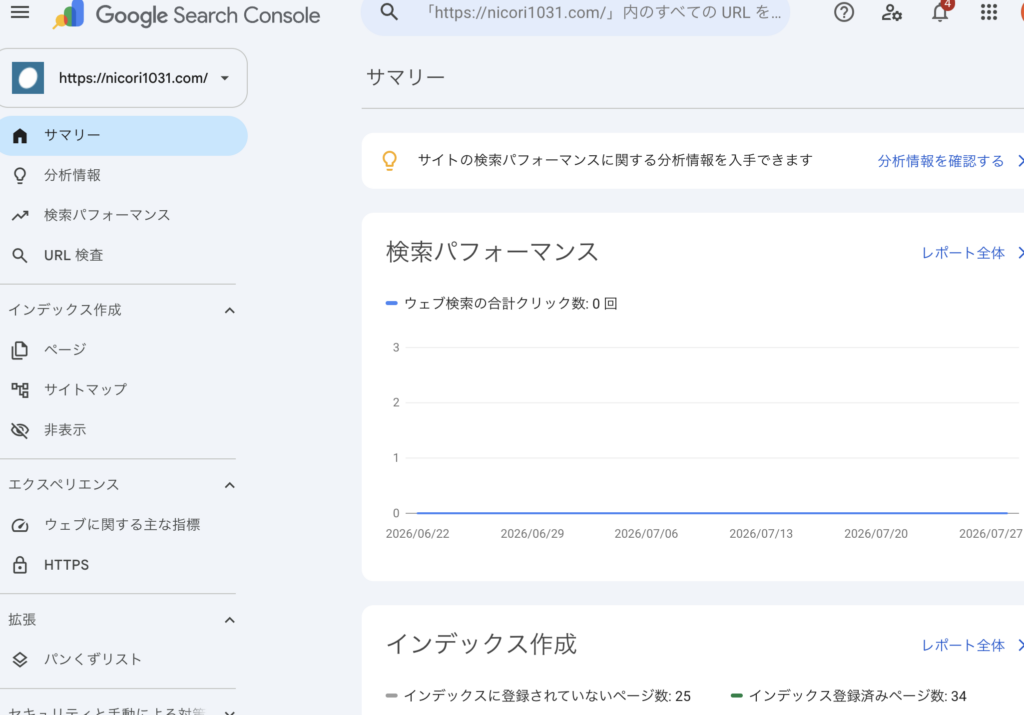
具体的にできることは、ざっくり次の通りです。
- どんな検索キーワード(クエリ)で表示・クリックされたかが分かる
- 各ページの表示回数・クリック数・検索順位が分かる
- 新しい記事をGoogleに「見つけて」と伝えられる(インデックス登録リクエスト)
- サイトマップを送って、サイト全体を認識してもらえる
- インデックスのエラーや、スマホ表示の問題を教えてもらえる
料金は完全に無料。ブログでもお店のサイトでも、Google検索から人に来てほしいなら、入れておいて損はありません。
「サチコ」はSearch Consoleの日本語圏での愛称です。検索や解説記事で頻繁に出てくるので、覚えておくと読み進めやすくなります。
アナリティクスとの違い|「来る前」と「来た後」
初心者がいちばん混乱するのが、Googleアナリティクス(GA4)との違いです。名前も似ていて、どちらも無料のGoogle製ツールなので当然です。
ひとことで言うと、担当している「時間」が違います。
- サーチコンソール=サイトに来る「前」。検索結果でどう表示され、どのキーワードでクリックされたか。
- アナリティクス=サイトに来た「後」。どのページを読み、どれくらい滞在し、どこで離脱したか。
つまり、サーチコンソールで「どんな検索から人が来ているか」を掴み、アナリティクスで「来た人がどう動いたか」を見る。この2つはケンカする道具ではなく、セットで初めて集客の全体像が見える相棒です。この記事はサーチコンソールに絞りますが、両方入れておくのがおすすめです。
登録の前に|プロパティは「URLプレフィックス」を選ぶ
登録画面に進むと、いきなり「ドメイン」か「URLプレフィックス」かを選ばされます。ここで多くの初心者が固まります。私も最初、意味が分からず10分ほど画面を眺めていました。
結論から言うと、個人ブログの最初の1個目はURLプレフィックスでOKです。理由は次の通りです。
- ドメイン:http/https・www有無・サブドメインを全部まとめて管理できる。ただし所有権確認がDNS設定(レコード追加)だけになり、サーバーの管理画面をいじる必要があって初心者には少しハードルが高い。
- URLプレフィックス:入力したURL(例:https://example.com/)ぴったりを管理。所有権確認の方法が複数から選べて、プラグインやテーマ経由で楽に済ませられる。
「後からドメインに変えたくなったら?」と心配になるかもしれませんが、プロパティは何個でも追加できます。まずは動かすことが大事なので、迷わずURLプレフィックスで進みましょう。
URLプレフィックスは入力したURLと完全一致で管理します。httpsで運用しているのにhttpで登録するとデータが取れません。ブラウザのアドレスバーに出ているURLを正確にコピーして貼りましょう。
サーチコンソールの登録手順(所有権の確認まで)
ここからが本番です。上から順にやれば、途中で画像がなくても迷わないように書きました。
- Googleアカウントにログインした状態で、Google Search Consoleの公式ページを開く。
- 「今すぐ開始」を押すと、プロパティタイプの選択画面が出る。右側の「URLプレフィックス」にサイトのURLを正確に入力し、「続行」を押す。
- 「所有権の確認」画面が出る。これは「このサイトは本当にあなたのもの?」を確認する工程。方法がいくつか表示される。
- いちばん簡単なのは、この後で紹介するWordPressプラグインやテーマ経由の方法。プラグインを使わない場合は「HTMLタグ」を選び、表示されたmetaタグをコピーしておく。
- コピーしたタグを、WordPressの<head>内(後述のプラグイン/テーマの入力欄)に貼り付ける。
- サーチコンソールに戻って「確認」を押す。「所有権を確認しました」と出れば完了。
所有権の確認方法は、代表的なものが次の通りです。自分に合った1つを選べば大丈夫で、全部やる必要はありません。
- HTMLタグ:metaタグを<head>に貼る。プラグイン/テーマに入力欄があるWordPressと相性が良い(初心者はこれ)。
- HTMLファイル:指定ファイルをサーバーのトップにアップロード。FTPが使える人向け。
- Googleアナリティクス:先にGA4を同じGoogleアカウントで入れていれば、ボタン一発で確認できることも。
- DNSレコード:ドメインプロパティで使う方法。サーバー/ドメイン管理画面でTXTレコードを追加。
迷ったらこれ:WordPressブログなら「Site Kit by Google」プラグイン → 画面の案内どおりGoogleと連携。所有権確認とデータ表示までまとめて片付くので、初回はいちばん挫折しにくい方法です。
運営者ニコリより私は登録画面で「ドメインかURLプレフィックスか」で30分悩んで疲れました。あなたはここで悩まないでください。URLプレフィックスで即進む、が正解です。
WordPressと連携する3つの方法
WordPressユーザーの所有権確認・データ連携は、主に3ルートあります。すでに使っているプラグインやテーマに合わせて選べば十分です。
- Site Kit by Google(プラグイン):Google公式。サーチコンソールもアナリティクスもまとめて連携でき、WordPress管理画面内でデータの一部も見られる。初心者にいちばんおすすめ。
- SEO系プラグイン(All in One SEO など):一般設定のウェブマスターツール欄に、HTMLタグの中身(content=の値)を貼るだけ。
- テーマの設定欄(Cocoon・SWELL など):テーマ設定の「アクセス解析」や「計測タグ」欄にタグを貼る。テーマ標準機能で完結する。
どれか1つで所有権が確認できれば、他の方法は不要です。まだWordPressの初期設定が済んでいない人は、先にそちらを整えるとつまずきが減ります。
WordPressを開設したばかりの人は、パーマリンクやプラグインなど先に済ませたい設定があります。WordPress開設後にやるべき初期設定チェックリストも合わせてどうぞ。
サイトマップを送信する
登録が終わったら、次にやるのがサイトマップの送信です。サイトマップとは「うちのサイトにはこんなページがありますよ」という一覧表(XMLファイル)で、これを送るとGoogleがサイト全体を見つけやすくなります。
- WordPress側でXMLサイトマップを用意する。多くのSEOプラグイン(All in One SEO・Yoast等)やSite Kitが自動生成してくれる。生成されたURLは「サイトのURL/sitemap.xml」の形が多い。
- サーチコンソール左メニューの「サイトマップ」を開く。
- 「新しいサイトマップの追加」欄に、ドメインより後ろの部分(例:sitemap.xml)を入力して「送信」。
- ステータスが「成功しました」になればOK。読み込みには時間がかかることがある。
送信直後に「取得できませんでした」と出ても、慌てないでください。反映まで数日かかることも珍しくありません。サイトマップのURLが正しいか(ブラウザで開いてXMLが表示されるか)だけ確認し、あとは数日待てば緑になることが多いです。
URL検査とインデックス登録リクエスト
新しい記事を公開したのに、いつまで経っても検索に出てこない——初心者あるあるです。そんなときに使うのがURL検査ツールです。
- 画面上部の検索窓(「すべてのプロパティで検索」ではなく上のバー)に、調べたい記事のURLを貼る。
- 「URLはGoogleに登録されています」と出れば、すでに検索対象。出ていなければまだ未登録。
- 未登録なら「インデックス登録をリクエスト」を押す。これで「この記事を見つけて」とGoogleにお願いできる。
ここで正直に書いておきます。インデックス登録リクエスト=すぐ上位表示、ではありません。あくまで「クロールを早めてほしい」という依頼で、順位を上げる魔法ではないんです。記事の中身が評価されて順位がつくのは、また別の話。ここを勘違いすると「リクエストしたのに1位にならない」と落ち込むので、期待値は正しく持っておきましょう。
検索パフォーマンスの見方(ここが本命)
サーチコンソールでいちばん見る場所が「検索パフォーマンス」です。ここには4つの数字が並びます。まずはこの4つだけ分かればOKです。
- 表示回数:検索結果にあなたのページが表示された回数。母数です。
- クリック数:表示された中で、実際にクリックされて訪問につながった回数。
- CTR(クリック率):クリック数 ÷ 表示回数。タイトルや説明文の魅力の目安。
- 平均掲載順位:そのページ/キーワードの、検索結果での平均的な順位。
そして下にある「クエリ」タブを開くと、どんな検索キーワードで表示・クリックされたかが一覧で出ます。ここが宝の山です。「自分では狙っていなかったのに、意外な言葉で人が来ている」と気づけることが本当に多い。その言葉を記事に足したり、新しい記事のネタにしたりして、次の一手が決まります。
掲載順位は「平均」なので、5.3 のように小数で出ます。「5.3位ってどういうこと?」と混乱しがちですが、期間中に何度も表示された順位をならした値、という意味です。1つの正確な順位ではない点だけ押さえておけば大丈夫です。
初心者がまず見るべき指標と改善の考え方
数字が並ぶと全部気になりますが、最初の数ヶ月はシンプルに考えて大丈夫です。私が初心者に伝えているのはこの見方です。
- 表示回数が伸びているか=Googleに認識され、検索に出始めているサイン。まずはここが増えれば上出来。
- 表示は多いのにクリックが少ない(CTRが低い)ページ=タイトルや説明文で損している可能性。タイトルの付け方を見直す価値あり。
- 掲載順位が11〜20位あたり=あと一歩で1ページ目。リライトで内容を厚くすると跳ねやすい「おいしい」ページ。
「表示は多いのにクリックされない」ページは、記事の質より入り口(タイトル)の問題であることが多いです。改善の当たりをつけたい人は、ブログタイトルの付け方(クリック率を上げるコツ)も参考にしてみてください。
運営者ニコリより私は整体院を経営しながらブログを書いてきましたが、最初の3ヶ月は数字がほぼゼロでした。でもある日、表示回数がじわっと動いた瞬間の嬉しさは今でも覚えています。焦らず、まず「表示回数が動くか」だけを見てください。
よくあるエラーと対処(インデックス作成の問題)
左メニューの「ページ」(旧カバレッジ)を開くと、インデックス(検索登録)されているページと、されなかったページの理由が分かります。初心者が出会いやすいものだけ挙げます。
- 「検出 – インデックス未登録」「クロール済み – インデックス未登録」:見つけてはいるが登録は保留、という状態。新しい記事や評価の定まらない記事でよく出る。基本は中身を充実させて待つ。
- 「404(見つかりませんでした)」:削除・変更したページがサイトマップに残っている等。URLを直すか、不要なら放置でも実害は小さい。
- 「noindexタグにより除外」:自分でnoindex設定をしているページ。意図通りなら問題なし。狙って検索に出したいページなら設定を見直す。
- サーバーエラー(5xx):一時的なサーバー不調やプラグイン干渉のことが多い。時間をおいて再確認。
エラーやグレーの項目が並んでいても、全部を今すぐ直す必要はありません。除外の多くは「重複」「noindex」など意図通りのものです。まずは「本当に検索に出したいページがインデックスされているか」だけ確認すれば十分です。
使い方のコツ|続けるための3つ
- 毎日は見ない:データ反映に2〜3日の遅れがあります。数字は日々ブレるので、週1回まとめて見るくらいがちょうどいい。
- 登録直後の「空っぽ」に落ち込まない:データが溜まるまで数日〜数週間かかります。最初はほぼ真っ白。これが普通です。
- 「クエリ」から次の記事を決める:意外な検索語で来ているページを見つけたら、その言葉を軸に記事を足す。これがいちばん再現性のある伸ばし方です。
よくある質問(FAQ)
Q. 料金はかかりますか?
A. 無料です。Googleアカウントがあれば誰でも使えます。
Q. 登録したのにデータが出ません。
A. 反映に数日かかります。登録直後は空っぽが普通なので、まず数日〜1週間待ってください。
Q. アナリティクスと両方入れるべき?
A. はい。来る前をサーチコンソール、来た後をアナリティクスで見ると全体像が掴めます。
Q. インデックス登録をリクエストすれば順位は上がりますか?
A. 上がりません。クロールを早める依頼であって、順位はページの中身の評価で決まります。
Q. プロパティはドメインとURLプレフィックス、結局どっち?
A. 最初の1個はURLプレフィックスでOK。所有権確認が楽で、後からドメインを追加もできます。
Q. サーチコンソールに登録すればアドセンス審査に有利ですか?
A. 直接の合否要因ではありませんが、インデックス状況の把握には役立ちます。審査に落ちて悩んでいる人はアドセンス審査に落ちた人へ(合格チェックリスト)を読んでみてください。
まとめ
Googleサーチコンソールは、ブログの「検索での姿」を映す鏡です。難しそうに見えますが、やることは登録して、サイトマップを送って、週1で検索パフォーマンスを眺めるだけ。
最初はデータも少なく、地味な作業に感じるはずです。でも、表示回数が初めて動いた日、思いがけないキーワードで人が来ていると気づいた日、その小さな手応えが次の記事を書く力になります。まずは今日、URLプレフィックスで10分の登録から始めてみてください。


コメント